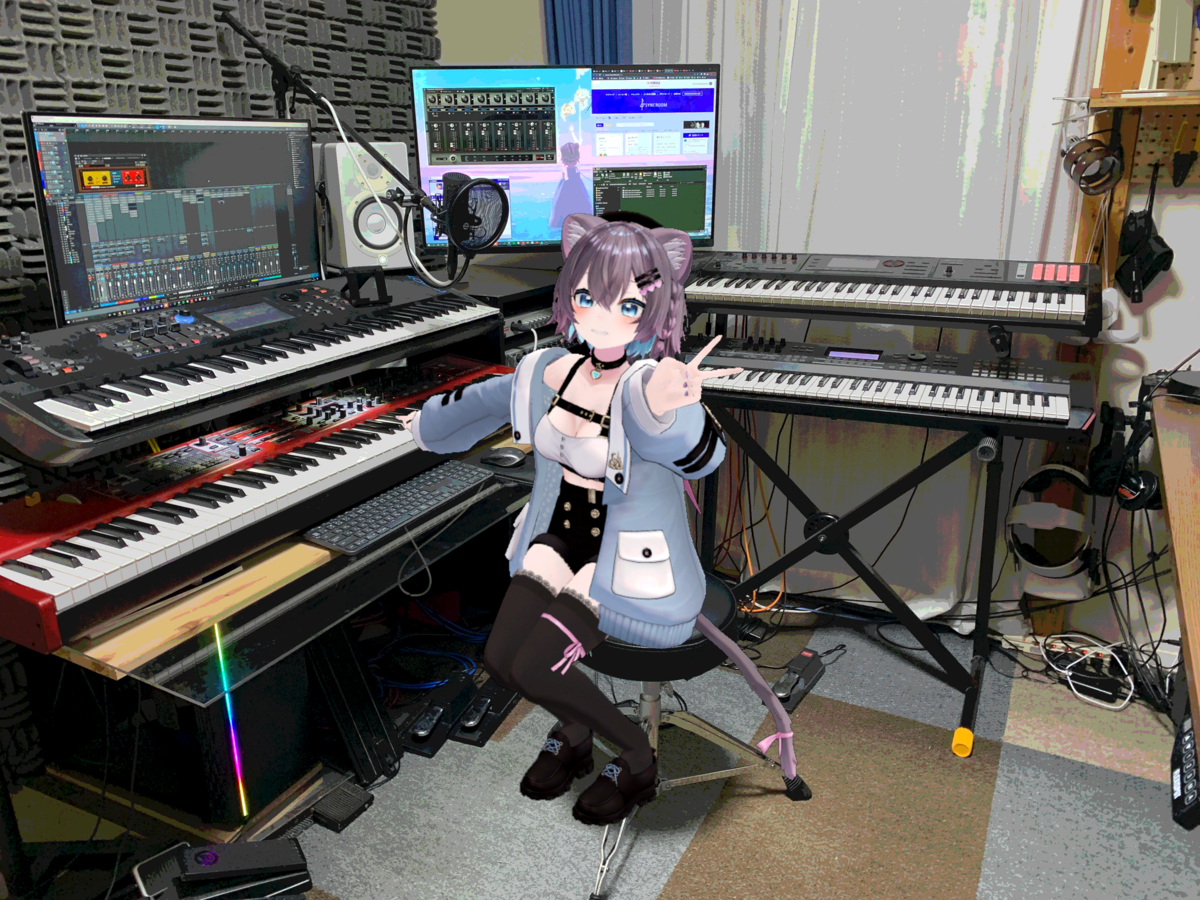
NORD Stage 3 88 電源がつかない 修理
1. NORD Stage 3 88が壊れた
NORD Stage 3 88が電源がつかなくなりました。かつ特定の鍵盤だけベロシティが強くなるという不具合も出ていました。本記事では故障の状況や修理の方法をまとめます。
- 1. NORD Stage 3 88が壊れた
- 2. 修理結果
- 3. 故障の状況
- 4 故障の原因と修理の方向性
- 5 修理器具・部品
- 6. 同じ修理手順が効果があると思われる機種
- 7. 分解手順
- 8. センサの清掃
- 9. MCUの交換
- 10. 動作確認
- 11. 後記
- 12. 参考記事
2. 修理結果
結果的に修理は故障とは異なる部位のケーブルを切ってしまったようで失敗だったのですが、修理方法は正しかった可能性もあるので、参考までに記事にします。
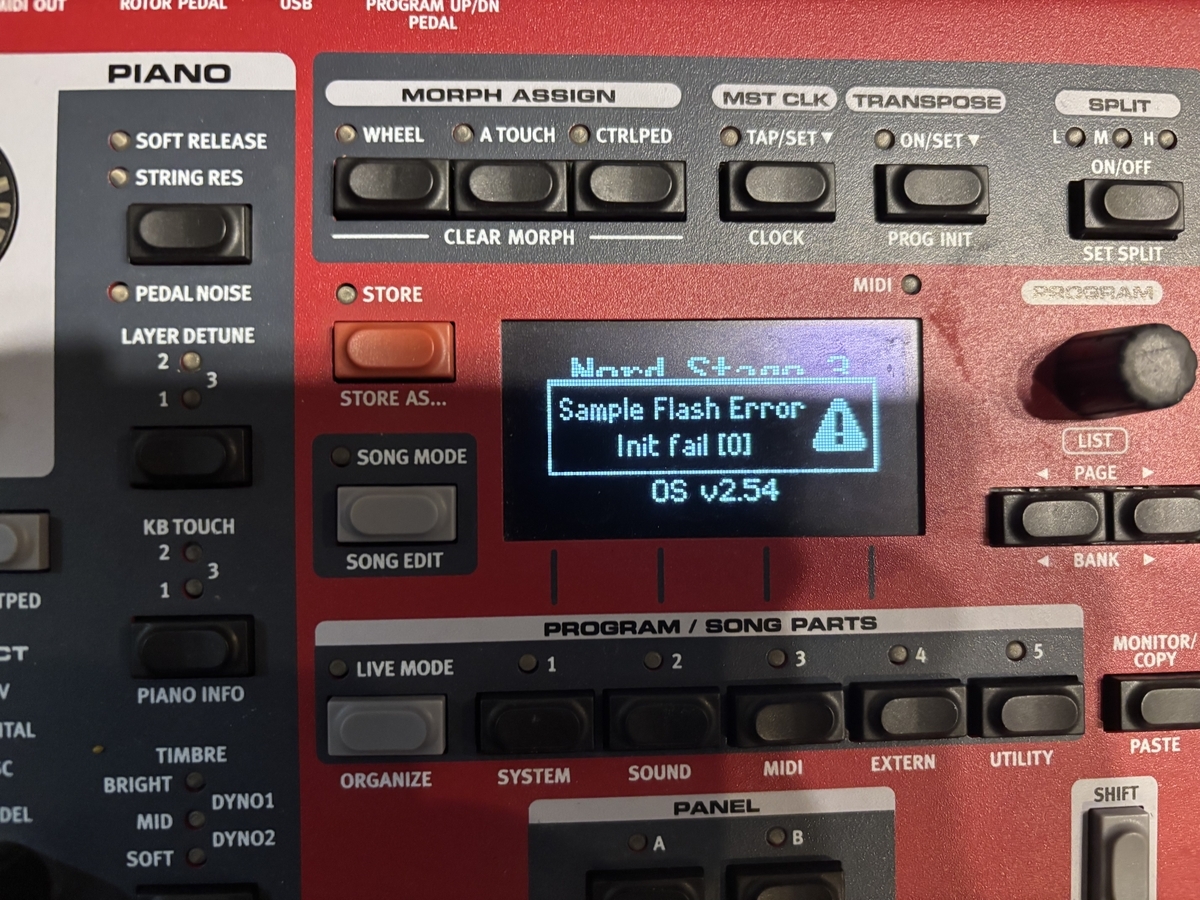
3. 故障の状況
3.1 電源不具合
- 電源が徐々に点きづらくなる
- はじめは電源ボタンを押しても立ち上がらないことがたまにある
- 電源を押しても立ち上がらない頻度があがる。押しなおすと点く
- 電源を押しなおしてもつかなくなる。しかし、電源を入れた状態で数分待ってから一瞬切ってからつけると電源が入る
- とうとうどうやっても電源が入らなくなる
- 電源が一度点くと安定する
3.2 特定の鍵盤だけベロシティが強い
4 故障の原因と修理の方向性
4.1 電源不具合
- 大きく分けて2つ原因が報告されている
- メインボードのMCUの故障 (ほとんどこちら)
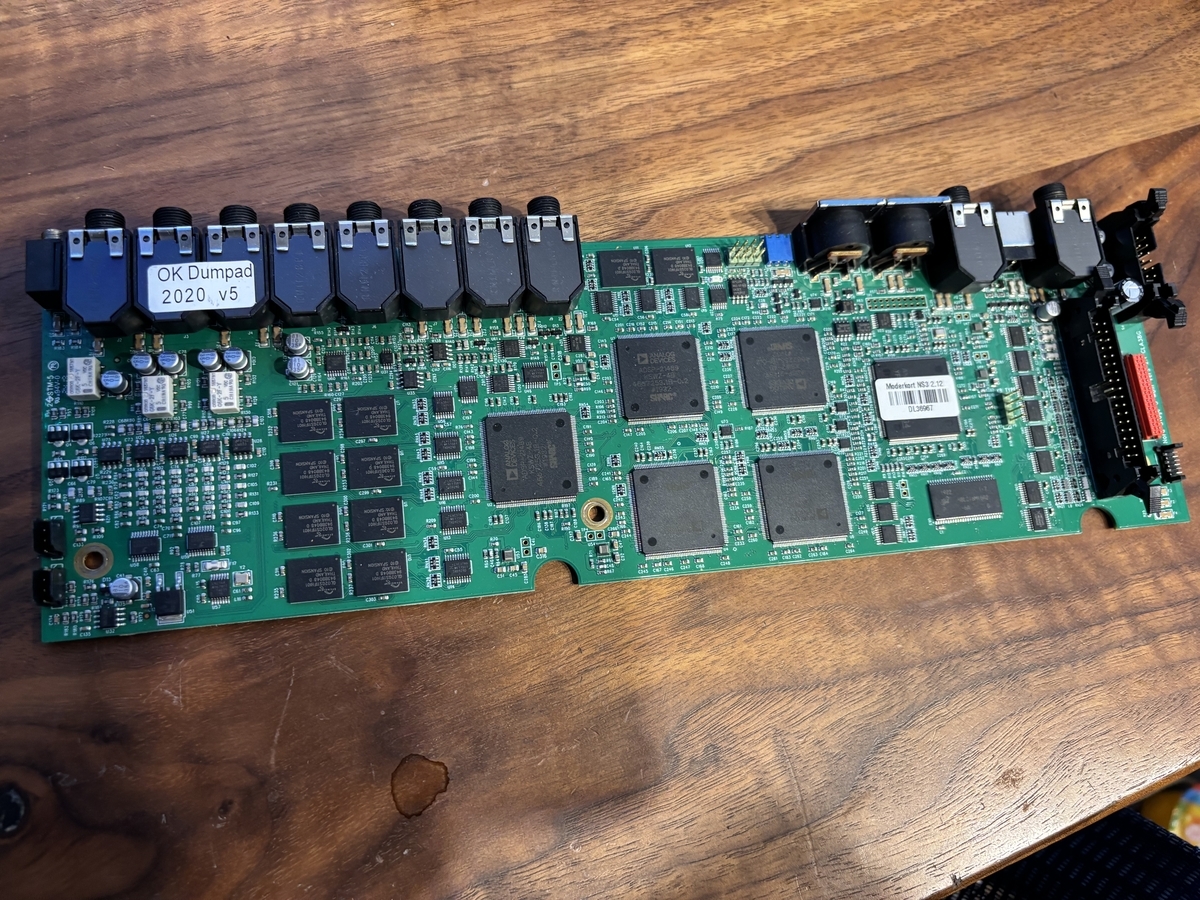
ラベルが付いている部品がMCU
- 電源基盤の故障
- メインボードのMCUの故障 (ほとんどこちら)
- 今回はMCUの故障とあたりをつけて交換した
- 表面実装部品の交換になるため, 難易度が高い
4.2 鍵盤のベロシティ不具合
- 各鍵盤に2個センサが搭載されていて鍵盤が押されたときに2つのセンサが時間差で押され、その時間差でベロシティを検出する仕組みになっている。片方のセンサのタイミングが正しくに検出されないとベロシティがおかしくなる
- 原因はホコリや毛など異物の混入との報告が多数
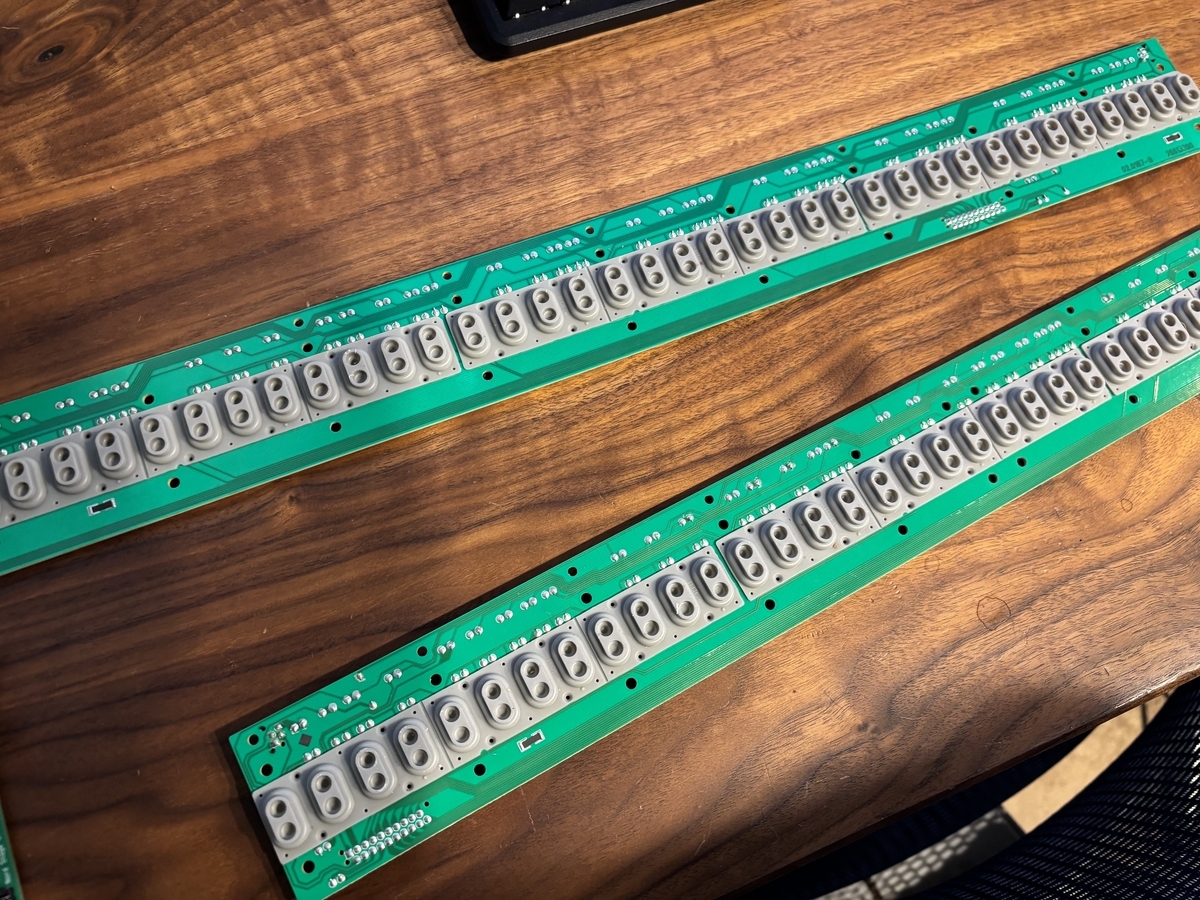
各鍵盤に2個ずつセンサがならんでいる
- 分解し、ホコリをとって清掃
5 修理器具・部品
- トルクスドライバー T8, T25, T30が必要 (記事によってはT6, T20, T25と書いてあるので機種によるかも) NORDのネジは星形の特殊なものなので
- 耐熱手袋 とがった部品があるので分解するときに軍手などしたほうがいいかも
- プラスドライバー
- Texas Instruments AM1705DPTP4: 交換する部品
- AM1705にバリエーションがありますが、少なくともNORD Stage 3 88はDPTP4でした。
- https://www.mouser.com/ProductDetail/Texas-Instruments/AM1705DPTP4?qs=OHhYoCux73mo66HVBI2aig%3D%3D&countryCode=JP¤cyCode=JPY
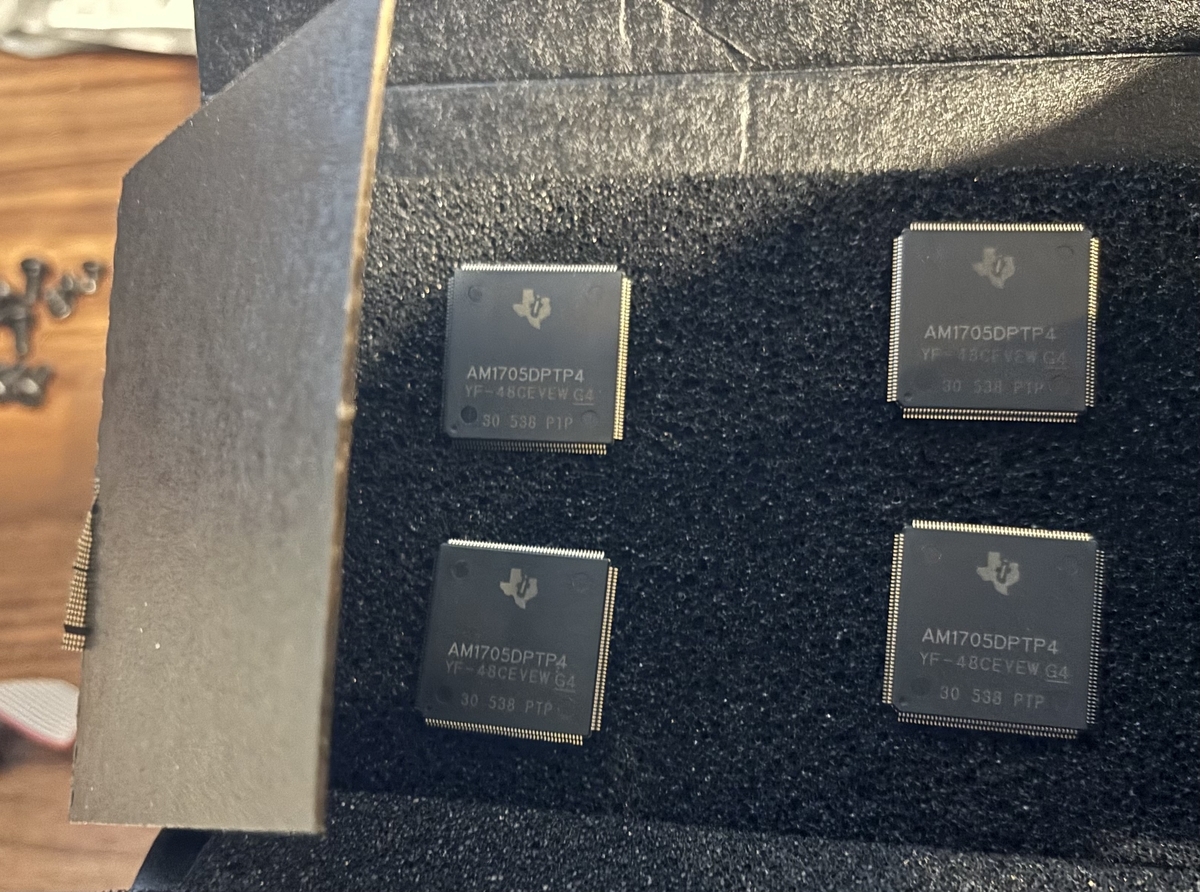
交換部品 (4個買って3回失敗した)
- はんだごて: 白光(HAKKO) ダイヤル式温度制御はんだこて これじゃなくてもいいですが. 420度設定で使った
- はんだ: 細いやつがいい。
- フラックス: はんだをつきやすくするためのもの。表面実装部品のはんだ付けには必須
- はんだ吸い取り線: 部品をとった後のクリーニングに使う。はんだを乗せすぎたときにも使う
- こて先: ある程度接触面積があるやつでないと熱が伝導しない。しかし大きすぎてもいけなく難しい。正確な型番を忘れてしまったが次のようなもの
- リワークステーション: ホットエアーガンとも。温度調整可能な熱いエアーを出す。
- ホットプレート: 基盤を下から温めないとMCUを付け外しできない。
- はんだつけ用顕微鏡: 悔しいけど肉眼では到底無理だったと思う
- アートナイフ: 表面実装部品を取り外すときに足を切るのに使う。
6. 同じ修理手順が効果があると思われる機種
Clavia NORDの各機種で同様の故障状況が報告されているため、修理方法も共通の可能性が高いと思われる
7. 分解手順
7.1 外装のネジ外し
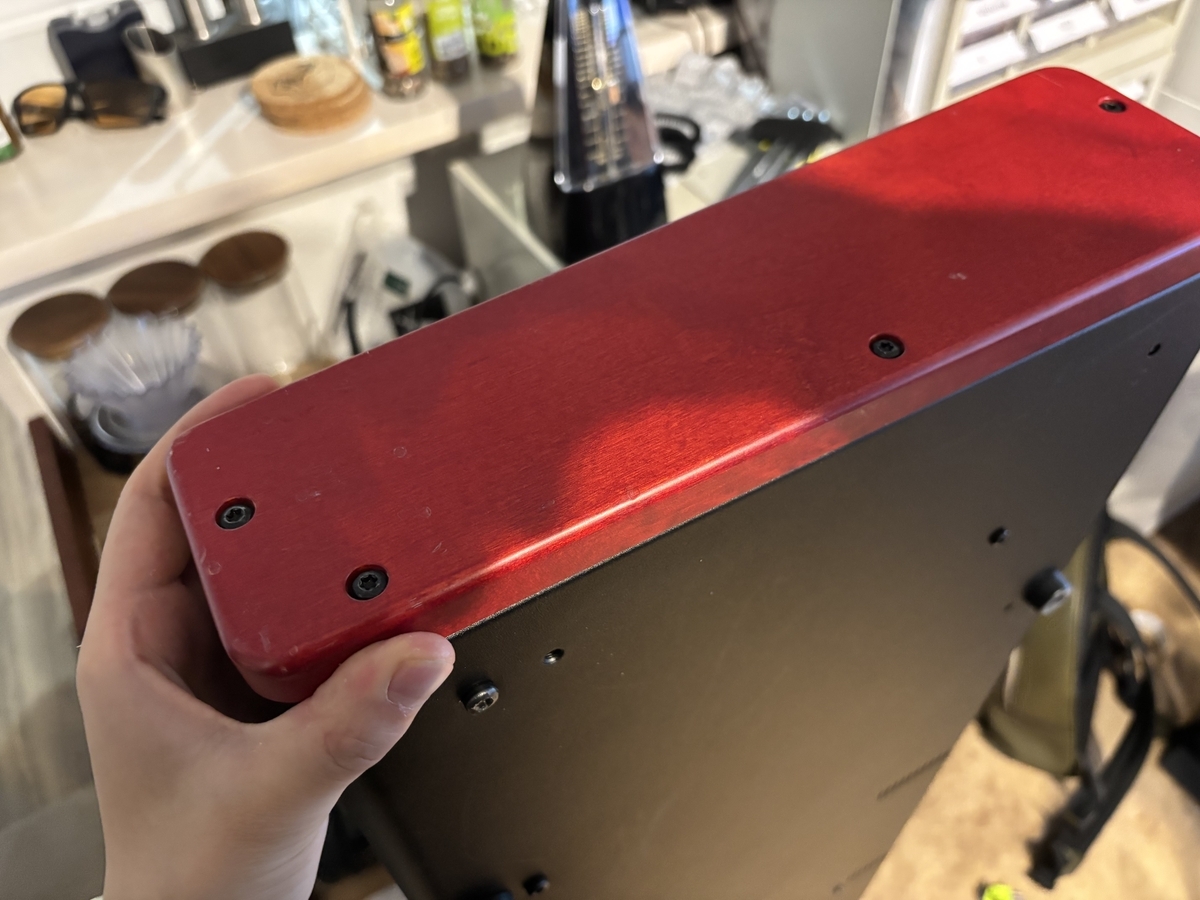
横 5個 x 2 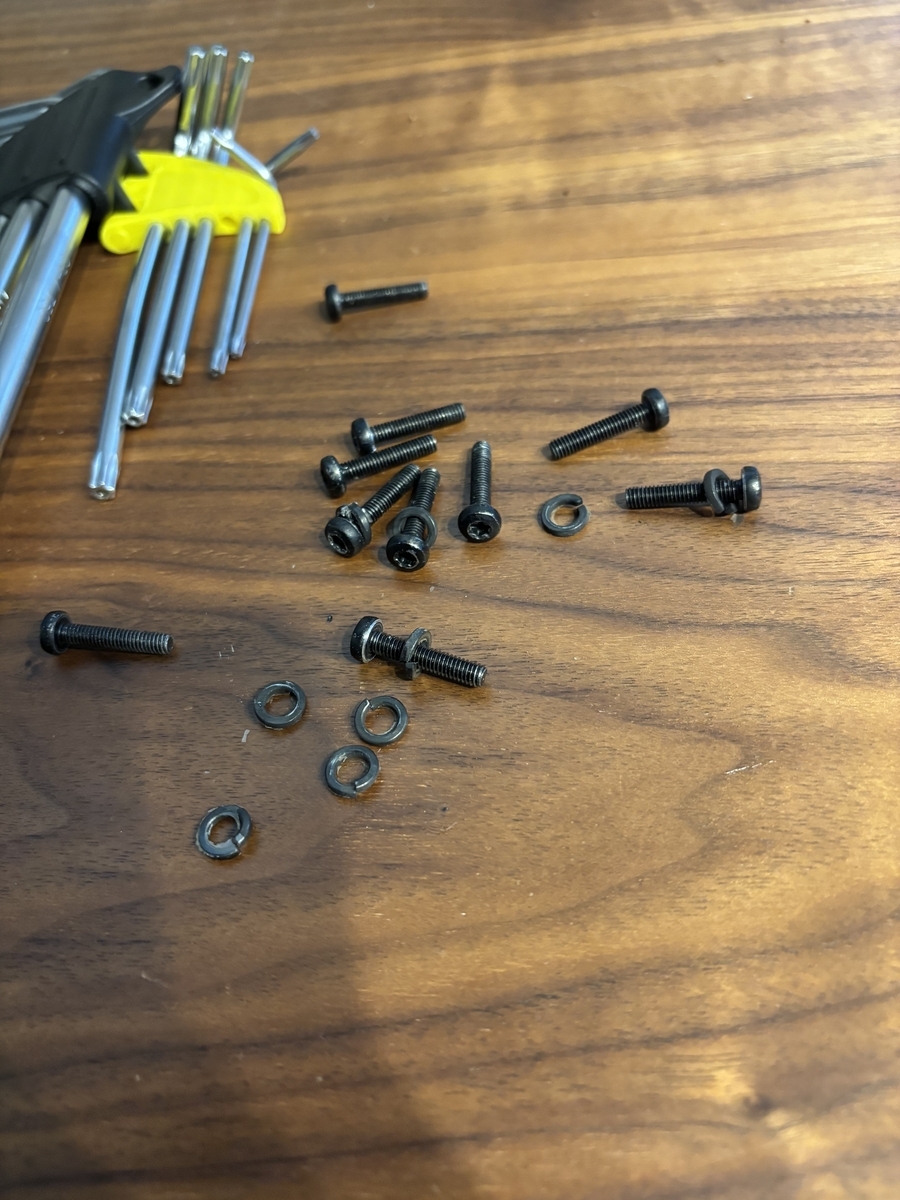
ナットもあるので注意
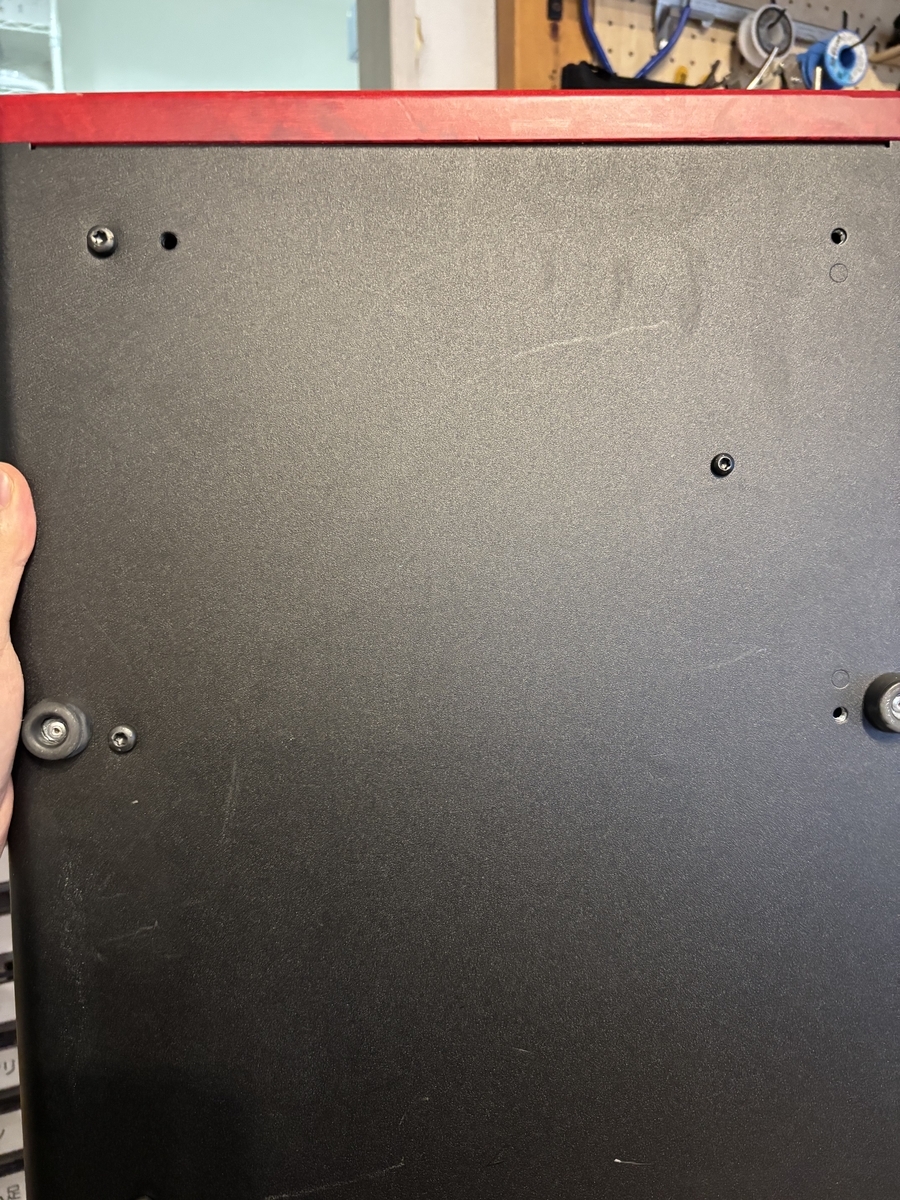
裏側 2種類の長さのネジがある 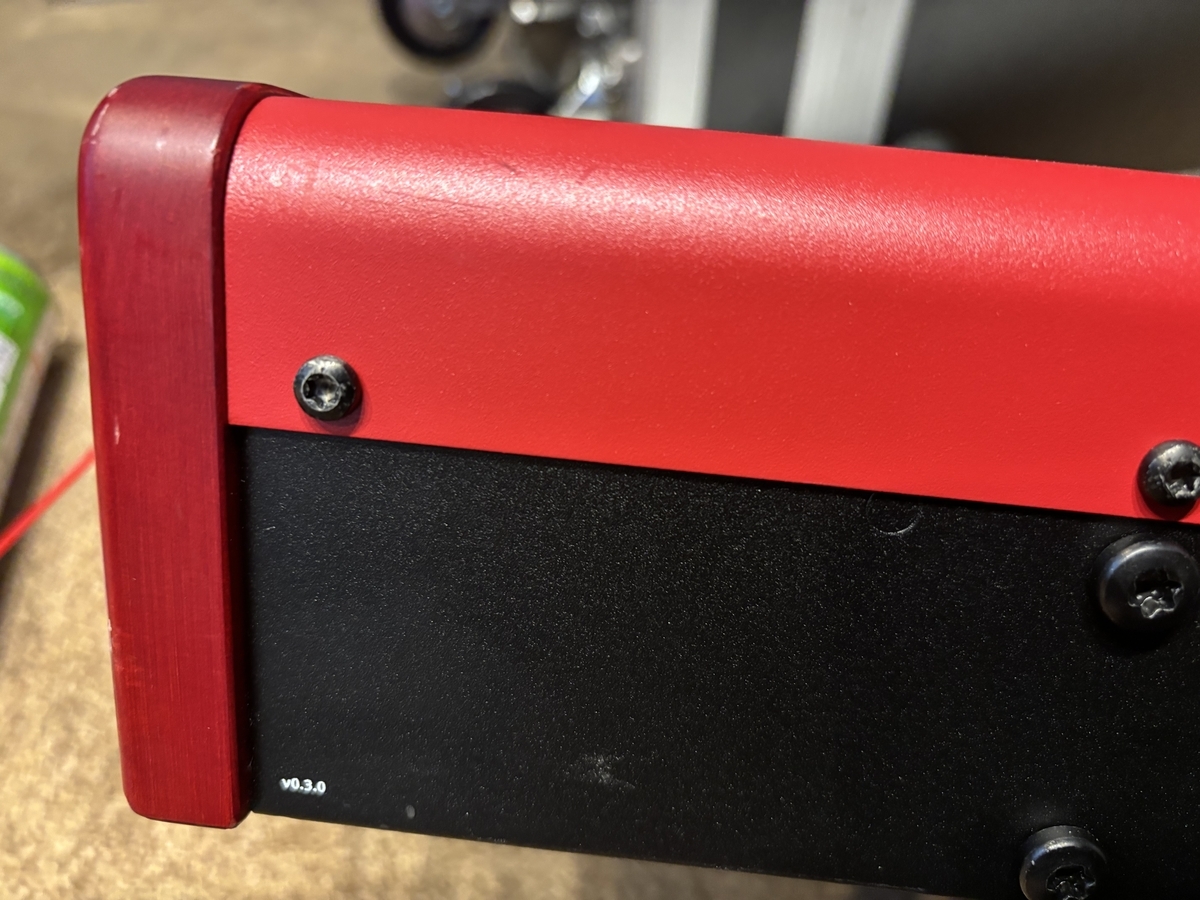
背面 赤いところと黒いところにそれぞれネジ
7.2 上面のフタあけ

フロントパネルとは1つのケーブルでつながっている。黒いコネクタ - ケーブルはマザーボードにメモリを止めるのと同じような方式の可動の爪があるコネクタで止まっているので、両側を倒して開ける
- ケーブルを取り外すと開く
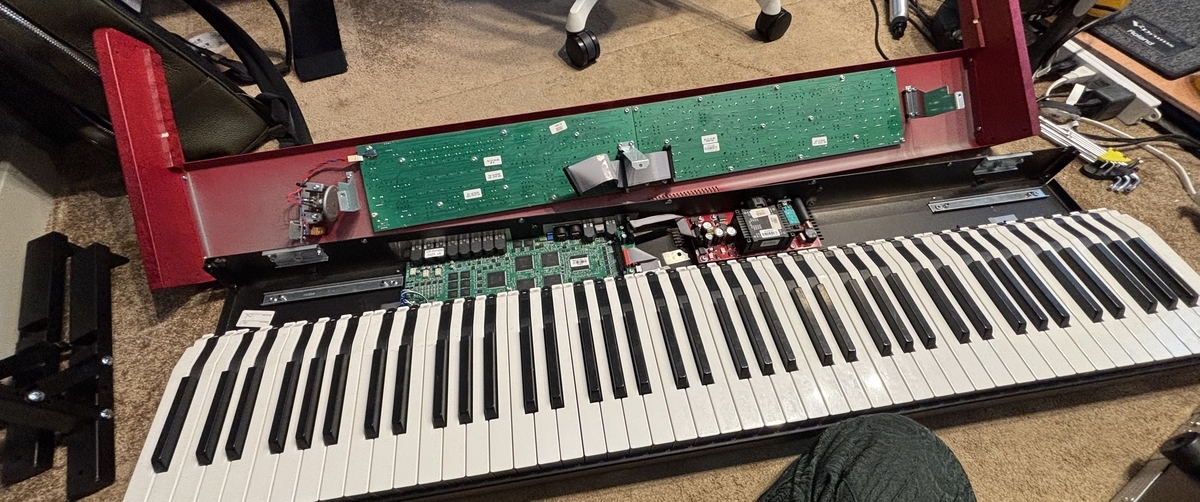
開いた状態。 - 基盤の左手がメインボード、右手が電源基盤。電源基盤は数万円で買える。メインボードは買おうとすると20万円くらいするらしい。
7.3 メインボードのケーブル外し
- メインボードは6か所ケーブルのコネクタがあるので外す
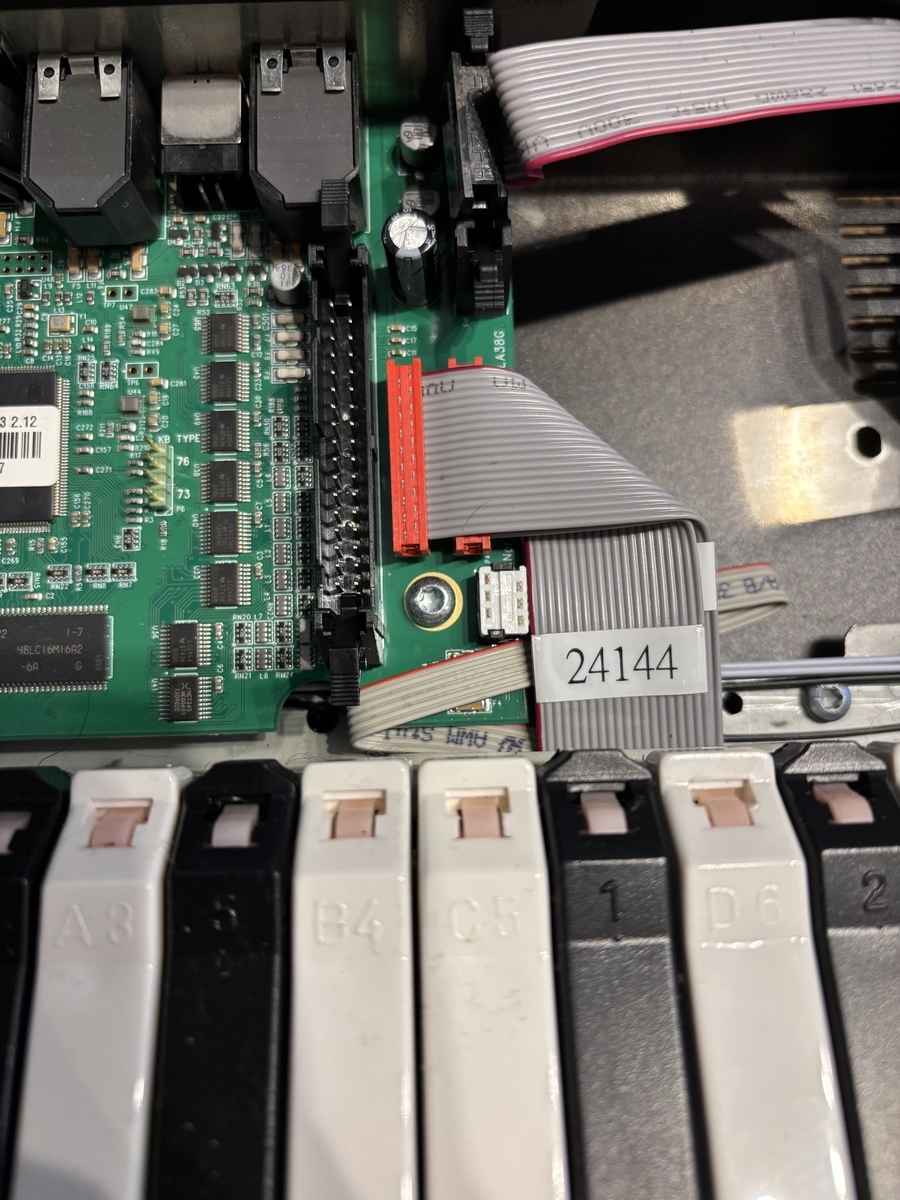
メインボード右側 コネクタ4か所 - 図上部電源基盤からのコネクタは爪を開いて取り外す
- 図真ん中オレンジのコネクタ2つはペンチなどで慎重に引き抜く
- 図下部のコネクタもペンチで引き抜く
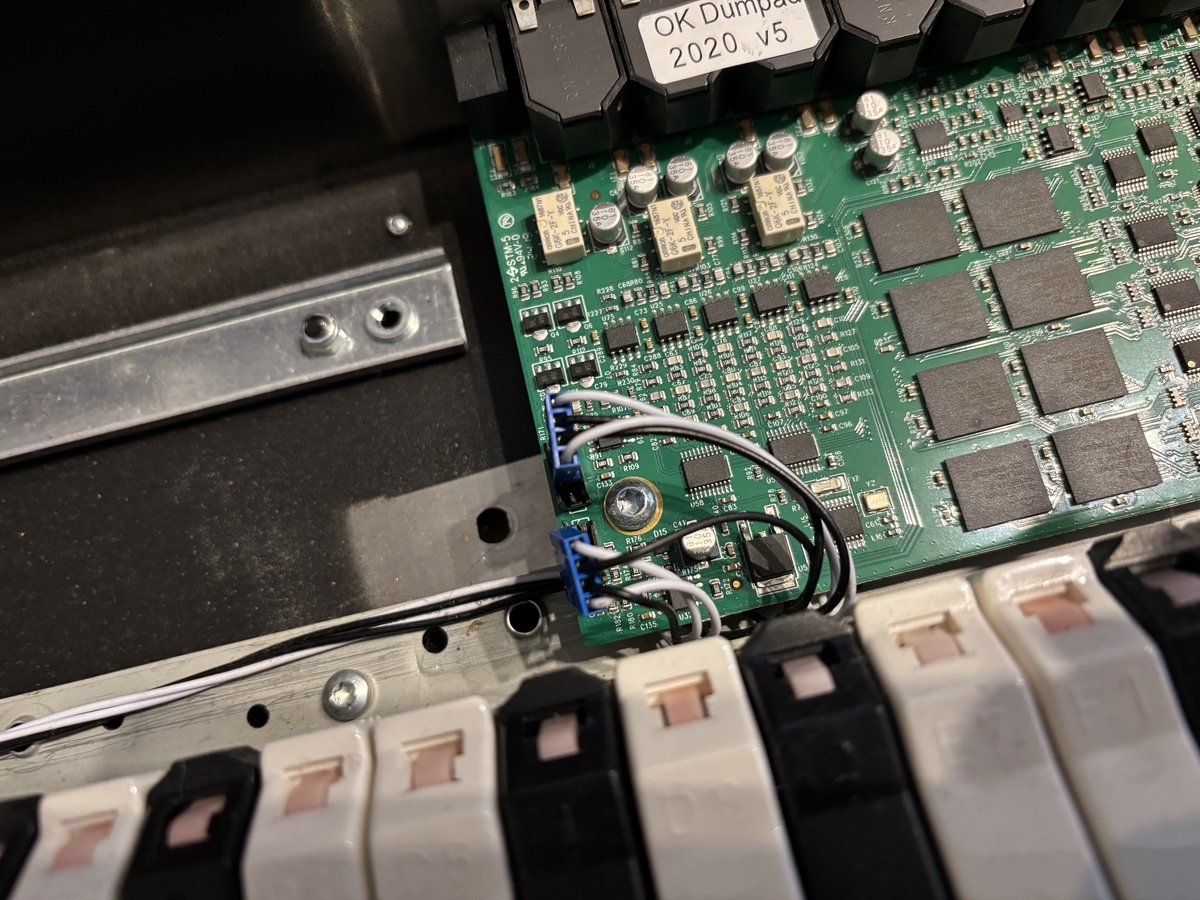
メインボード左側 コネクタ2か所
- メインボードを止めているネジを外す
- ジャックのネジを外す
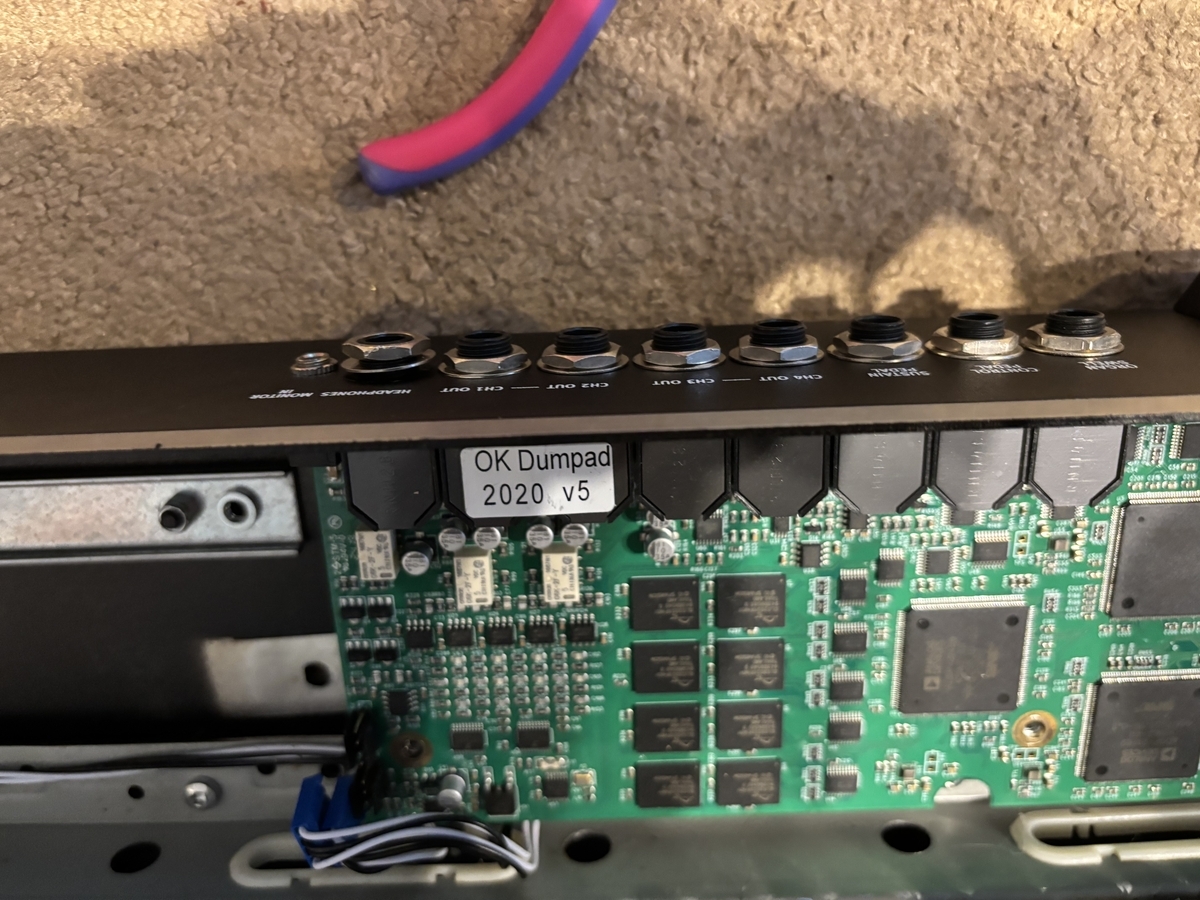
ジャックがねじ止めされている。 
MIDI端子はT8のトルクスレンチで外す
- これでメインボードが外れる
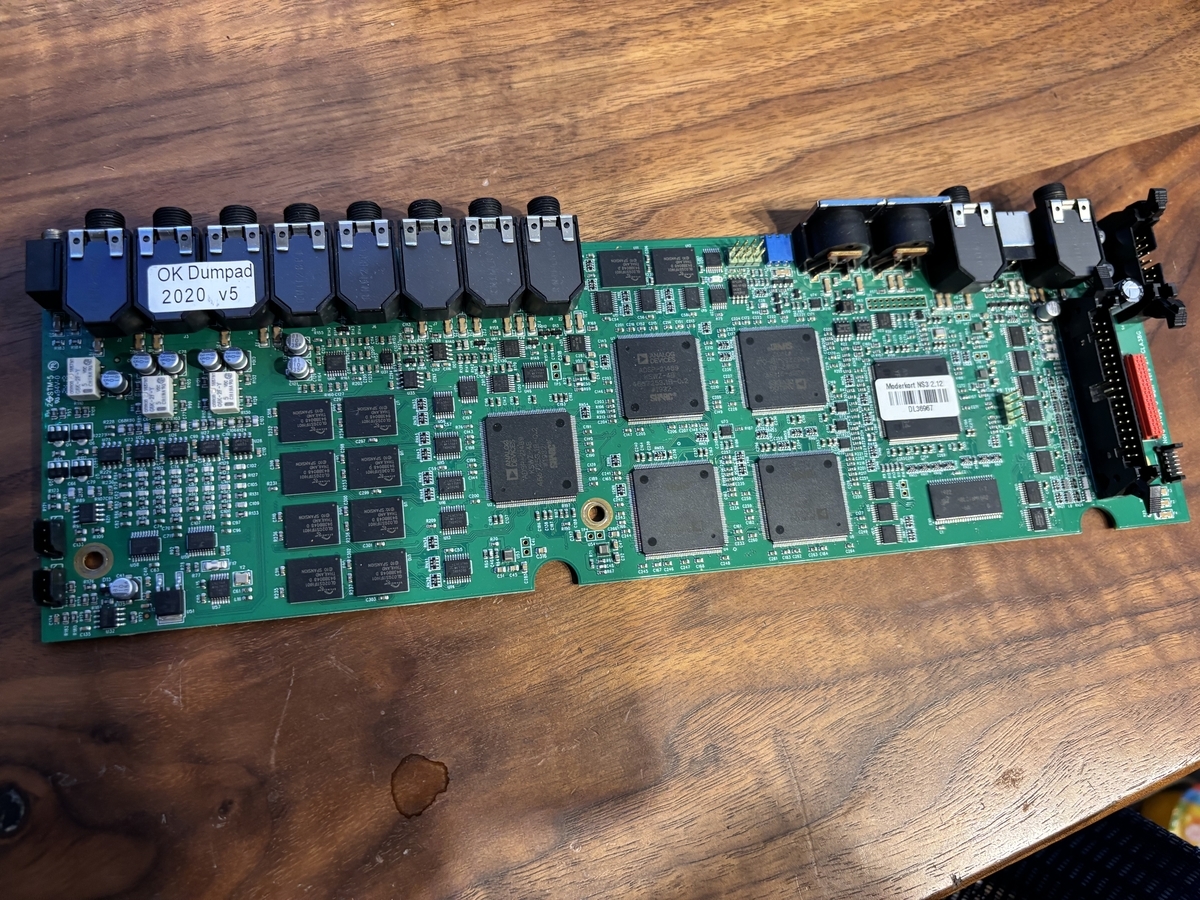
取り外したメインボード
7.4 鍵盤部の取り外し
- ネジを外す
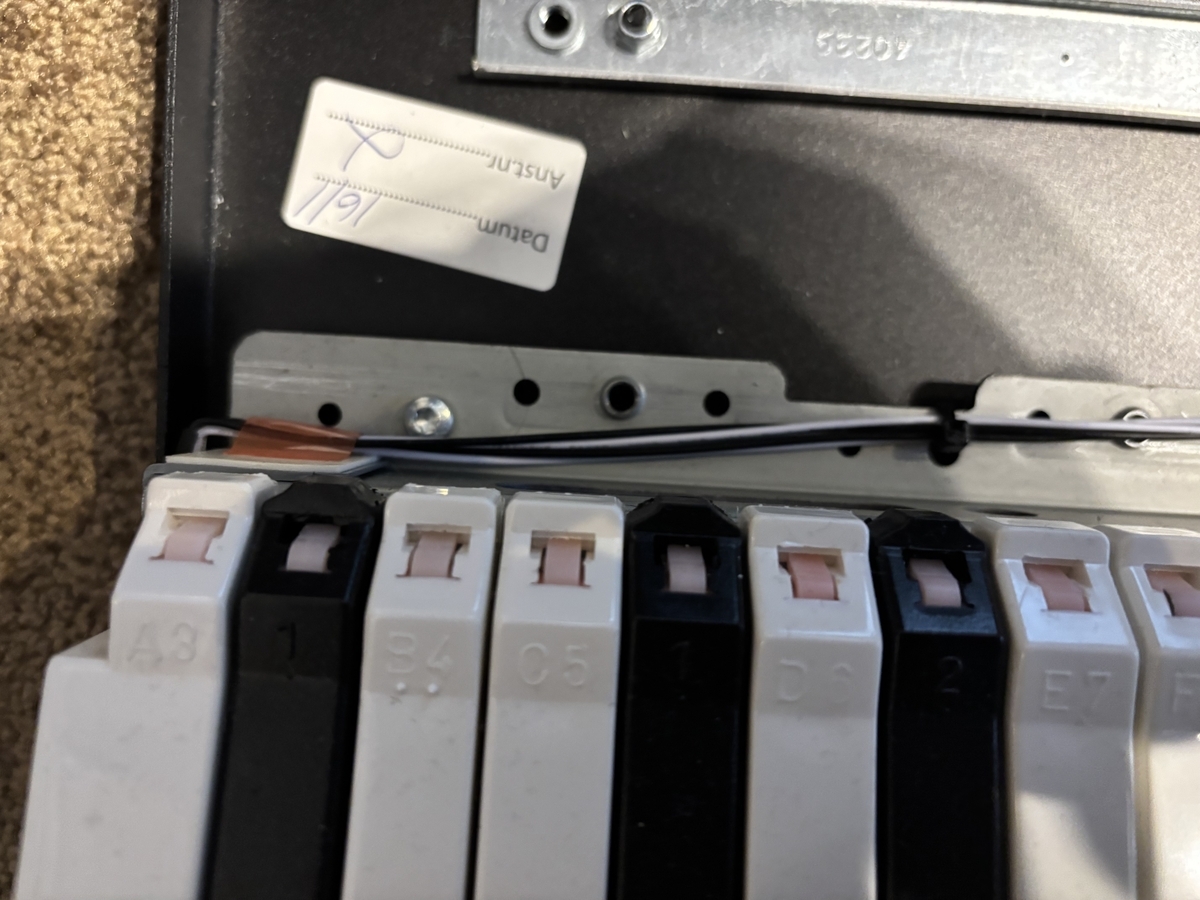
鍵盤部のネジ
- 鍵盤部の両端のケーブルはとても折れやすい。私はこれを断線させてしまったとみられる。鍵盤部の左右にむき出しについているので鍵盤をたてかけてはいけない。またケースのフタをつけるときにも干渉して負荷をかけないように注意が必要。
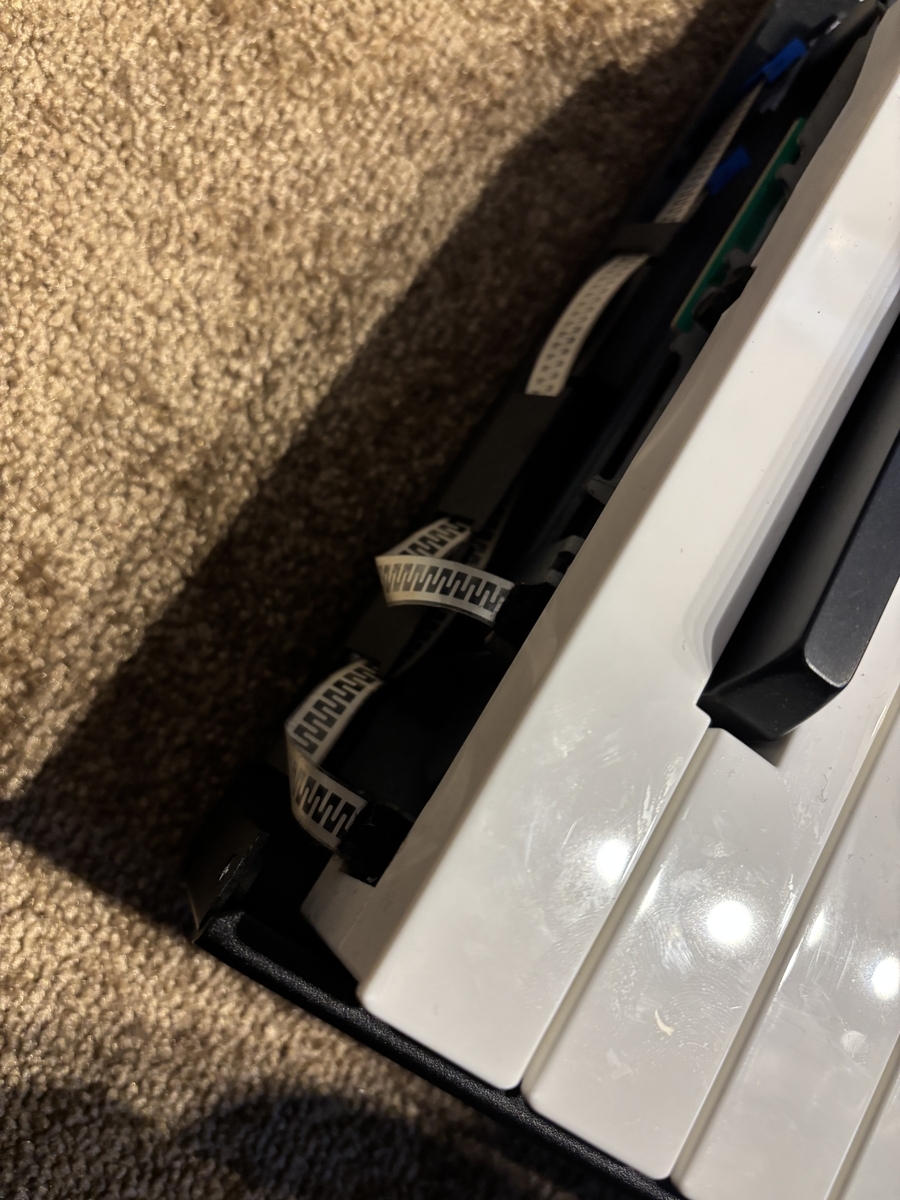
鍵盤部左右のケーブル
7.5 鍵盤センサの取り外し
- まず鍵盤部を裏返す
- 裏のケーブルなど5か所のコネクタ・ねじ止めを取り外す
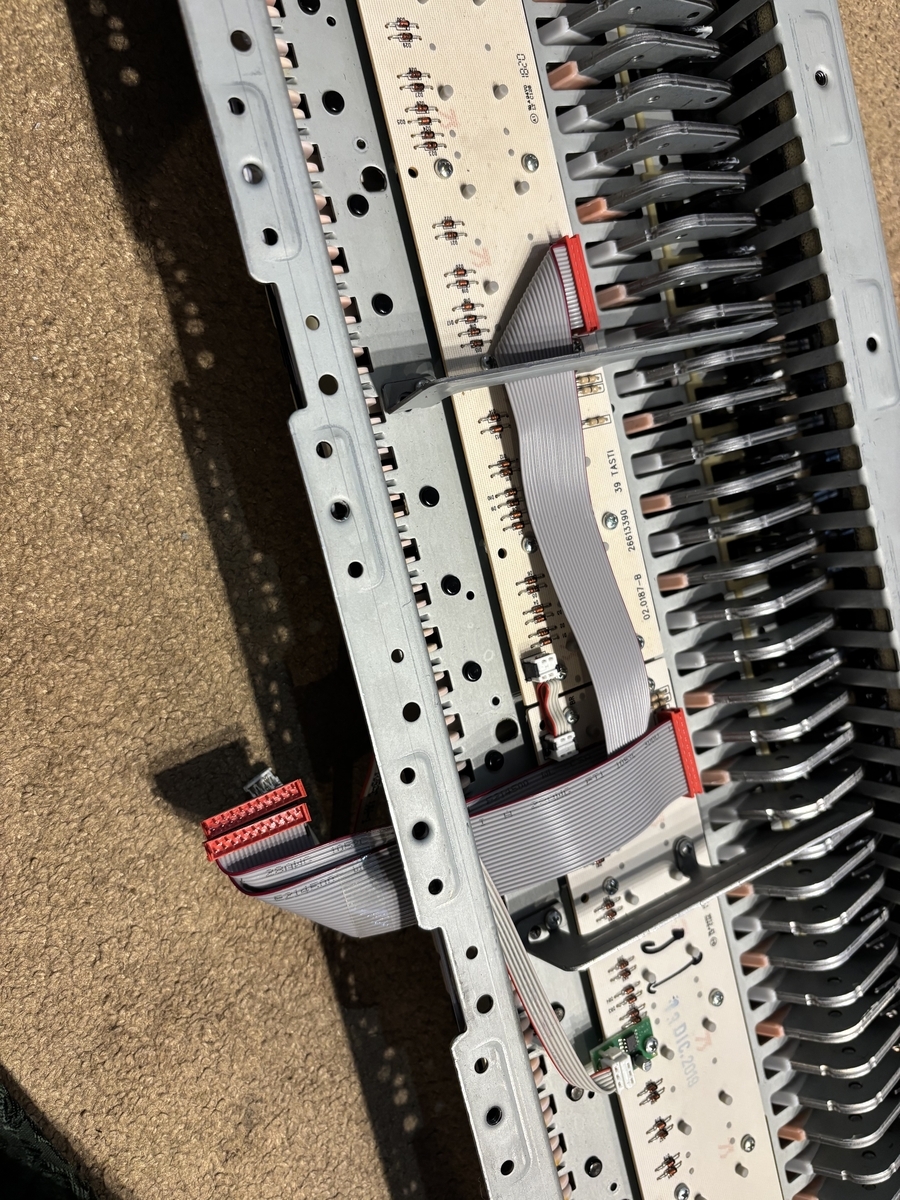
オレンジコネクタが2か所、白コネクタ左右で2か所、部品のねじ止め1か所を外す
- 固定している金属部品を外す
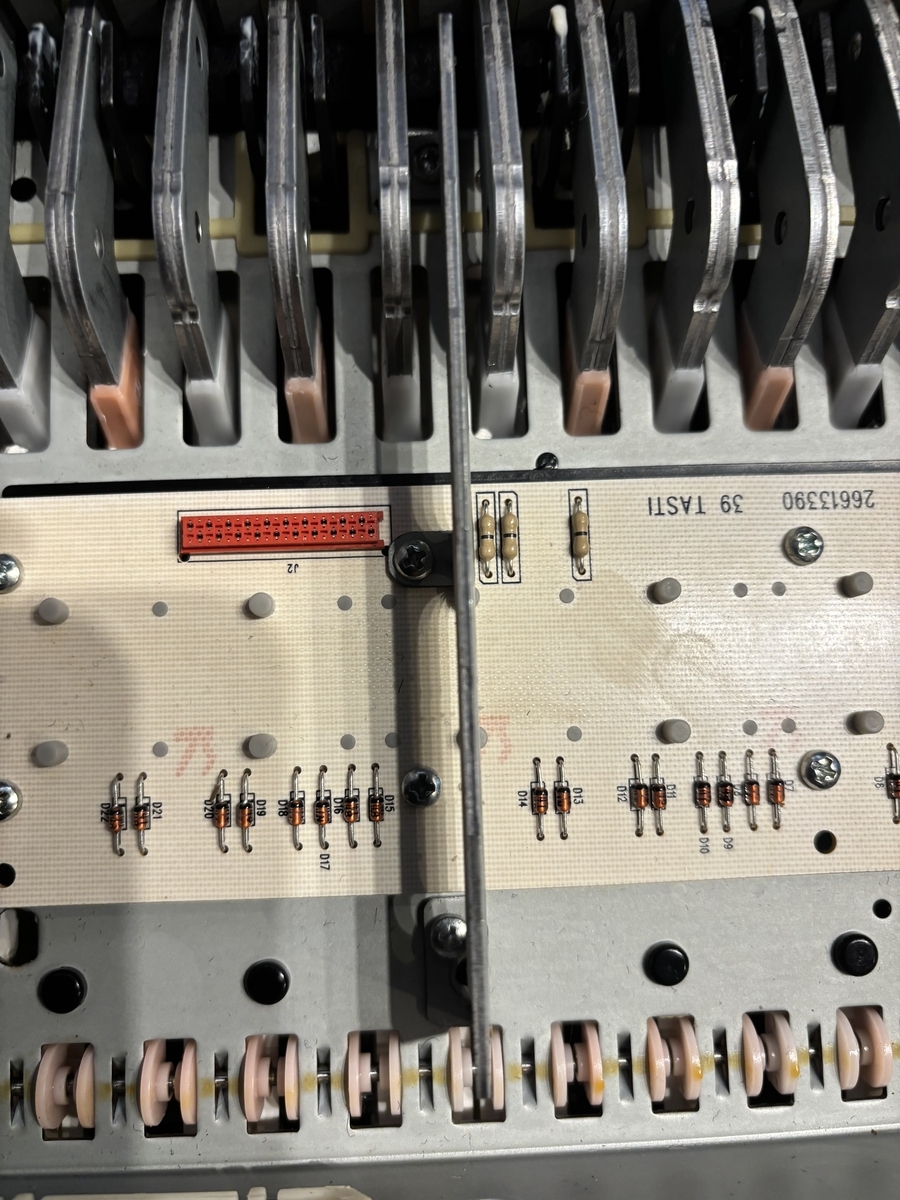
金属部品 - この部品はもともとついていたのと違うところにつけることもできてしまうので注意
- 基盤のねじ止め多数を外す
- 鍵盤の下の基盤が取れる
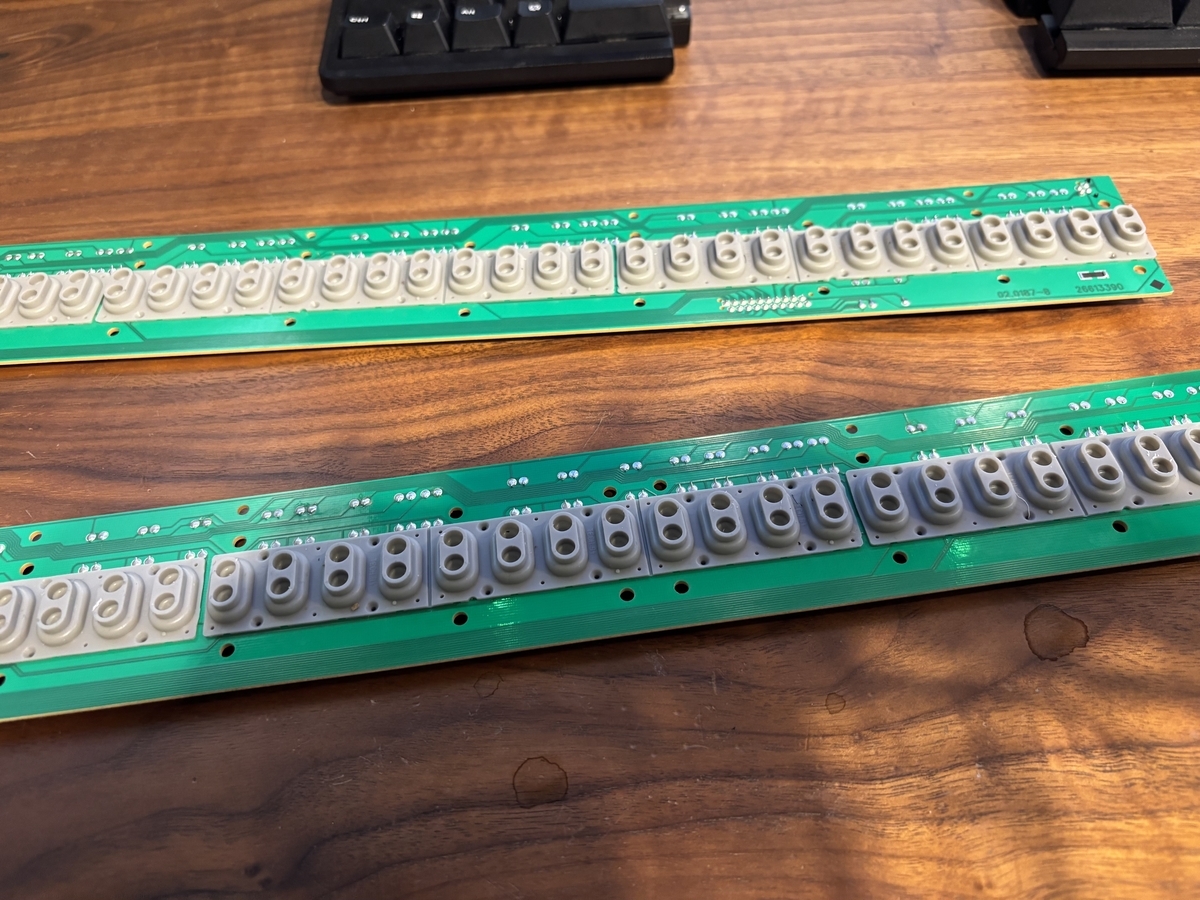
鍵盤の押下を検出する基盤
8. センサの清掃
- 鍵盤の基盤についている緑色のラバー接点ストリップをめくって外して、接点を清掃する
- 基盤側の金属接点はイソプロピルアルコール (IPA) で清掃 (綿棒+70%前後のイソプロパノールで軽く拭くとのこと)
- ゴム側は中性洗剤で清掃(とのこと。)
- syntaur.com
- 接点ストリップの取り付け
- 取り付けが上下逆になると正しくベロシティが検出されなくなるので注意。
- 穴にゴムの突起をはめていくのだが、難しい。大きい突起は押し込んで少し頭が出たら反対側から引っ張る。小さい突起はとがったもので押し込む。
- なお反応がおかしいキーも、見たところ特に違いはなかった。また今回は修理の結果起動に失敗したので、自分の対処で改善したかは不明
9. MCUの交換
- メインボードのラベルの付いた部品が今回交換対象のMCU
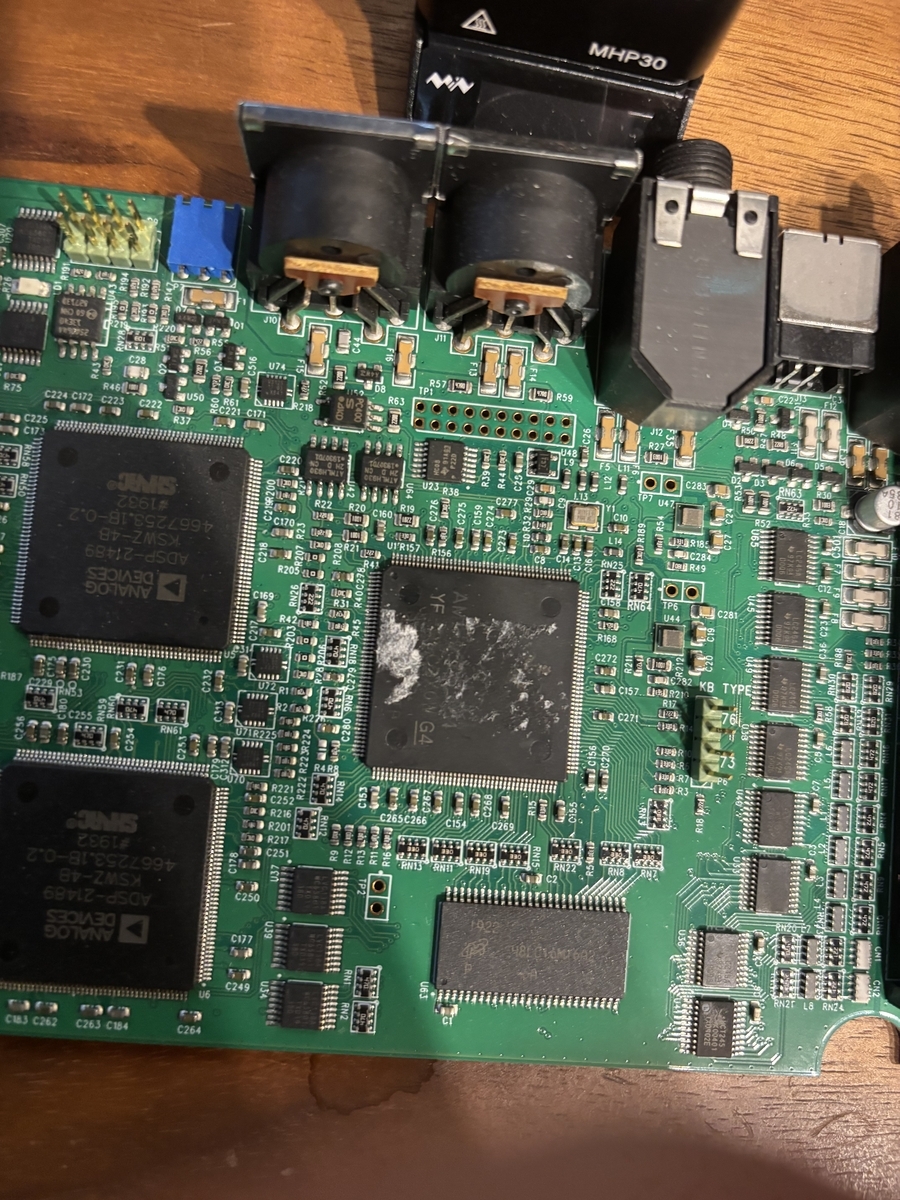
型番確認のためラベルをはがした
- 故障したMCUのピンの足を切っていく。基盤に傷をつけないように、チップの足の根本のほうをアートナイフで切断する。
- 足を切断してもMCUは外れない。MCUの中央にはヒートシンクがありこれが基盤にはんだ付けされているためである。
- これを外すために裏側からホットプレート220度であたためつつ、320度のエアを上から吹きかけて30秒程度待ち、MCUを持ち上げたら外れた
- 参照した記事ではホットプレートは170度、エアは260度、30秒と書いてあった。https://www.reddit.com/r/nordkeyboards/comments/1j6utsx/fixed_my_dead_stage_3_mainboard/
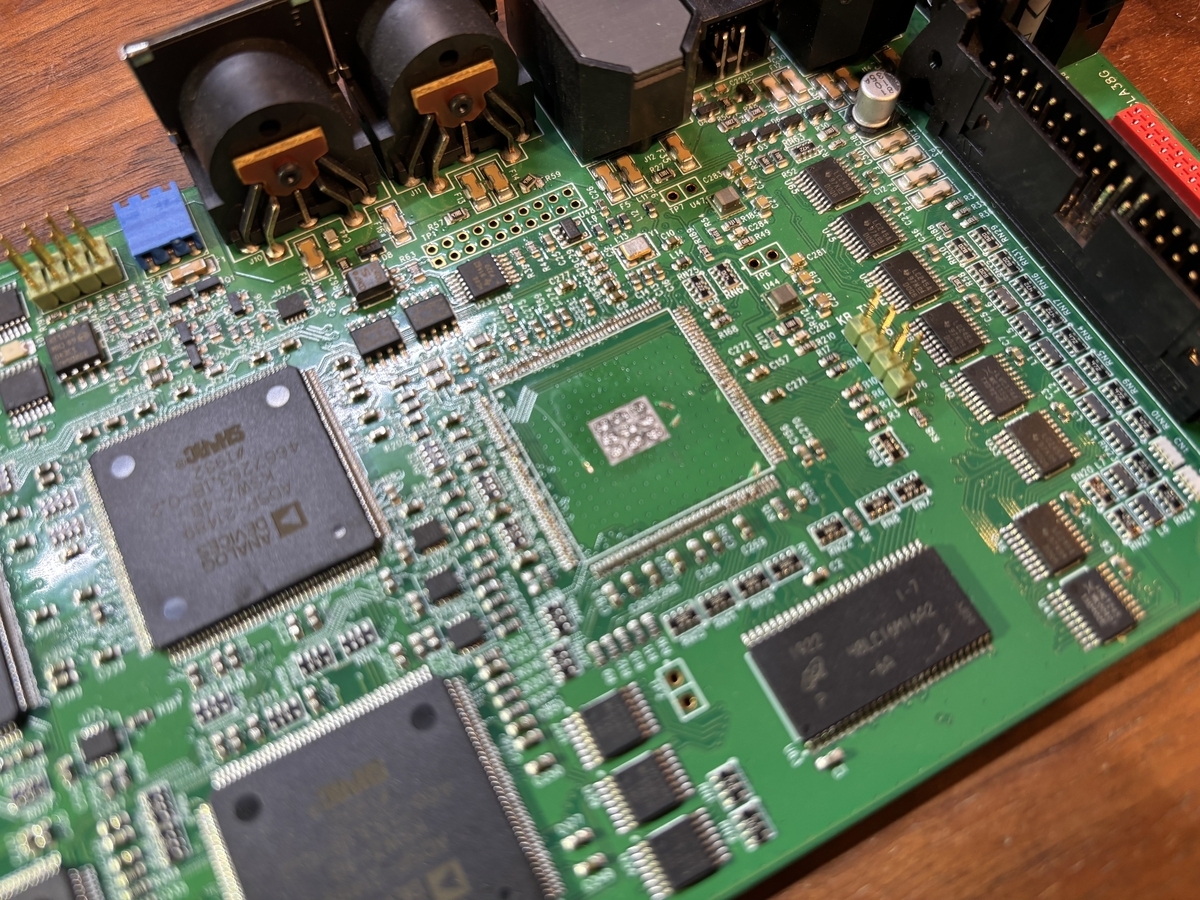
MCUを外した状態。
- 基盤の半田のパッドには切ったMCUの足がのこっているので、これをはんだごてで溶かして清掃する。
- 基盤の半田のパッドにはんだを乗せていく。すこしずつ半田をとかしながらこて先を移動させる。このときブリッジしないように、かつすべてのパッドにはんだが乗っているようにする。
- 基盤のヒートシンクに少しはんだを乗せる。これを増やしすぎるとその上に乗せたMCUが浮いて位置合わせが難しい。なさすぎるとヒートシンクのはんだがとけたタイミングでMCUが動かないのでそれもそれで難しい。
- 基盤上にMCUを絶妙にぴったりの位置で配置する。
- はずしたときと同様に、MCUの裏側からホットプレートで熱を加え、上からエアをあてる。ヒートシンクのはんだがとけると、MCUが少し沈む。沈んだタイミングで熱から外し、足の最終的な位置合わせをする。数秒たつとヒートシンクのはんだが固まり位置合わせできなくなる。ここが最も難しかった。
- 熱を加える前に、あらかじめMCUの足の位置をはんだのパッドの位置と絶妙に合わせておくとよい
- 足をはんだ付けする。この時半田を追加する必要はなく、すでにパッドに敷いてある半田でつける。足の上から熱をかけてパッドと足の間に半田をとかしてつける。
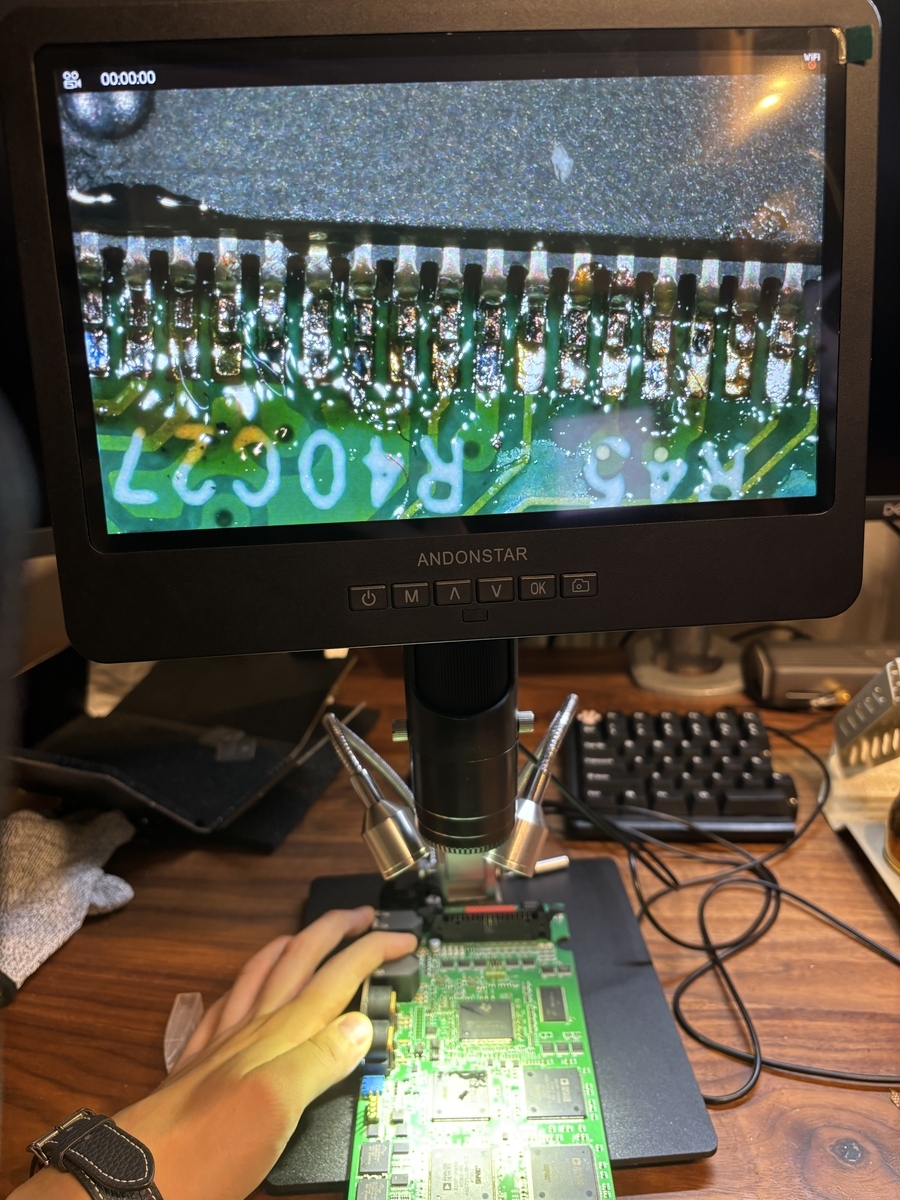
作業の様子
- 最後にはんだの不良をチェックする。足を1本ずつピンセットなどで軽く触って動いてしまうのならはんだ付けできていない。またブリッジもしていたら吸い取り線などをつかいつつ解消する。
10. 動作確認
- MCUのはんだ不良があったときには、電源を入れると全部のLEDが点灯するという状況だった。
- そのあとはんだ不良を修正するとNORD StageのLoad画面がうつった。修理前は電源が入らずLoad画面がうつらなかったので、おそらくMCUの交換で電源が入らない問題は解消したと思われる
- しかし、修理時になにか別の故障をさせてしまったらしくSample Flash Error Init Fail [0]で起動しなくなった
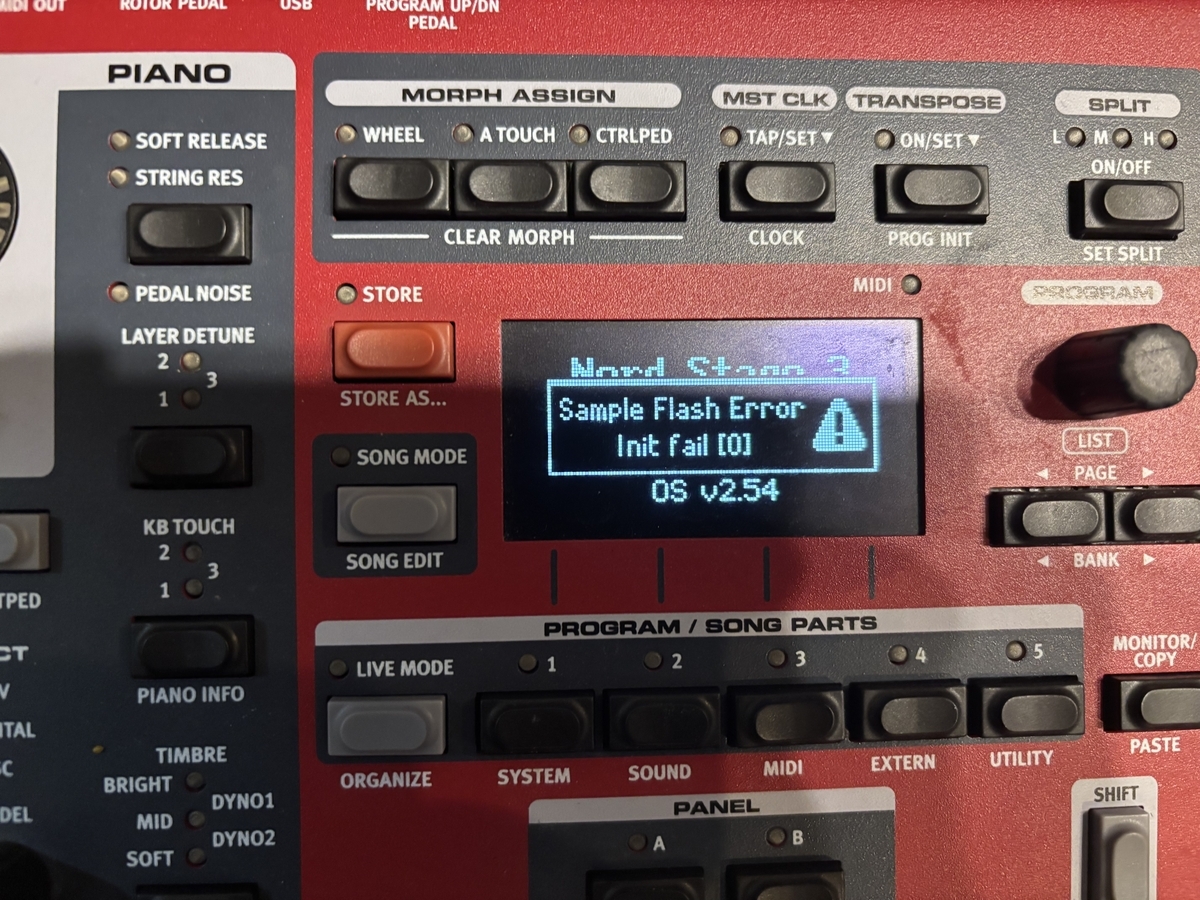
エラー
11. 後記
- 故障は新品で購入して4年で生じました。ネット上では同じ故障が2, 3年で生じているケースも多数あって悪評高いです。これまでRoland, Yamaha等いろいろなキーボードを使ってきましたが、こんなにすぐ使えなくなるキーボードはありませんでした。
- 修理は2026年1月現在、4週間で帰ってきました。
- 費用はメインボード交換23万円、鍵盤交換7万円で、今回は鍵盤は自力で直せていたことからメインボードの交換23万円がかかりました。
12. 参考記事
RME Fireface UFXの修理
1. RME Fireface UFXが壊れた
中古で購入したRME Fireface UFX(無印)がある日爆音とともに故障しました。何も信号を入力していないのに、すべての入力トラックに耳を破壊する爆音が流れました。本記事では故障の状況や修理の方法をまとめます。
- 1. RME Fireface UFXが壊れた
- 2. 対象の機種
- 3. 故障の状況
- 4. 修理の概要
- 5. 修理部品
- 6. 各部品の損耗度合
- 7. コンデンサの交換方法
- 8. 動作確認
- 9. あとがき
2. 対象の機種
RME Fireface UFXと電源回路を共有している下記の機種は同様の故障が生じると考えられます。
- RME Fireface UFX
- RME Fireface 800
- RME Fireface 802
- RME ADI-8 QS
- RME ADI-8 DS Mk III
- RME Octamic II
- RME Octamic XTC
3. 故障の状況
何も流していない入力のトラックに爆音が入力される。調べてみると同様の故障が起きている人は多くみられるようでした。 www.lkjp.net note.com ameblo.jp
この故障は電源部のコンデンサの損耗によるものです。
電源部のコンデンサが損耗すると、次のような故障が生じるようです(ソース)。
- 完全に電源が入らない(無反応)
- すべてのLEDが高速で点滅する("blinking lights of death")
- 初回は起動しても、しばらくすると再起動できなくなる
- 電源から高音のノイズ(ヒューン音)がする
- 爆音が鳴る
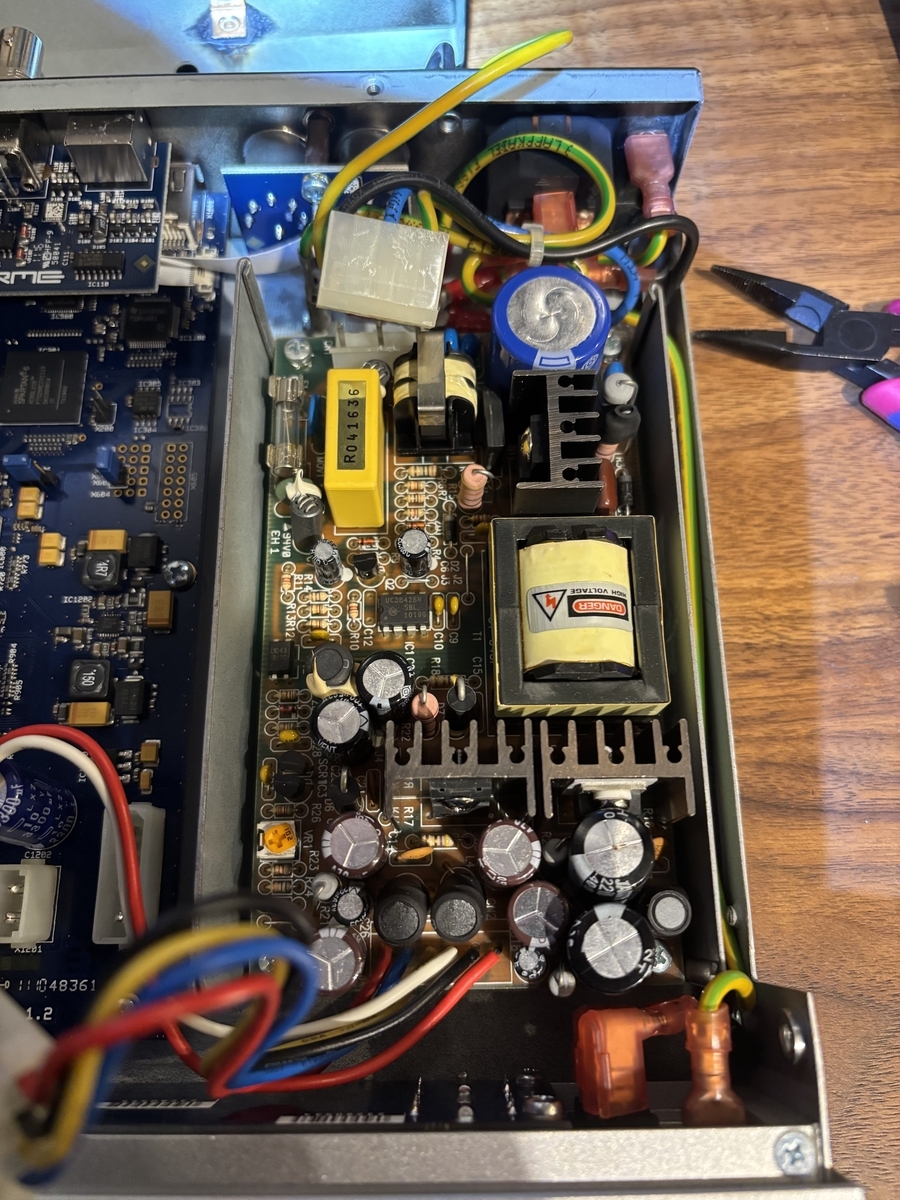
Firefaceの側面と上面にある11か所のネジをはずして電源部の回路を確認します。電源部につながったケーブルのコネクタは滅茶苦茶固いです。ほかの部分を傷つけないように慎重にペンチなどで挟んで抜きます。
4. 修理の概要
明確に故障しているコンデンサ以外も損耗が見られるかもしれません。すべてのコンデンサを取り換えることにします。
5. 修理部品
下記が選定の要件になります
- 定格電圧は同じかより大きいもの、定格容量は同じものを使う
- 耐熱温度は105℃品を選ぶ(85℃は不可)
- Low ESR(低等価直列抵抗)タイプの電解コンデンサを使用
- 要は高寿命の製品
Low ESRのコンデンサの型番は次の通りらしいです。ただしChatGPT情報なので注意が必要です。
- Panasonic FC, FM, FR, FT
- Nichicon HE, HD, HM, HN, HW, HZ
- Rubycon ZL, ZLH, ZLG, ZLJ
- United Chemicon KY, KZE, KZH, KZM
- Elna RJH, RJL
今回は在庫状況も踏まえて、マルツで下記の製品を選定しました。
- KMG50VB47M x1
- 50YXF2.2MEFC x1
- EKZH160ELL222MK20S x2
- 16ZLH100MEFC x1
- EKZE350ELL471MJ20S x4
- EEU-FR1J101B x2
- ULD1J220MED x1
- LGR2G680MELZ30 x1
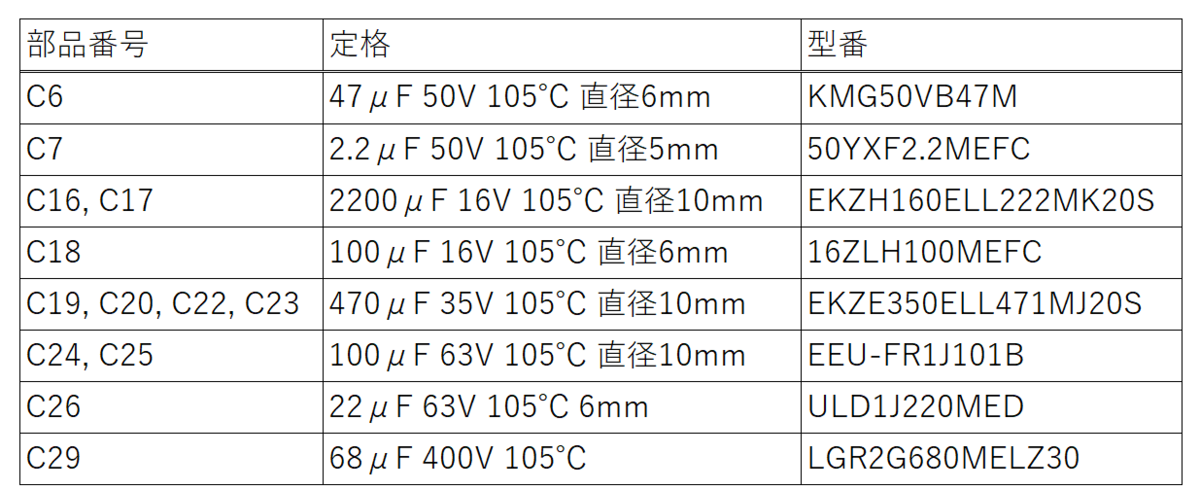
膨らんでいたコンデンサはC16で最も頻繁に故障しているようです。 C16, 17は10mmが適切ですが、今回選定したものは13mmです。ギリギリ回路には乗り切りましたが、10mmの高寿命の製品があればそちらの方がいいかもしれません。
海外で同様の修理を行った例では少し違った部品を選定しています。 www.youtube.com
6. 各部品の損耗度合
これらのコンデンサを取り外して、それぞれの静電容量を計測しました。
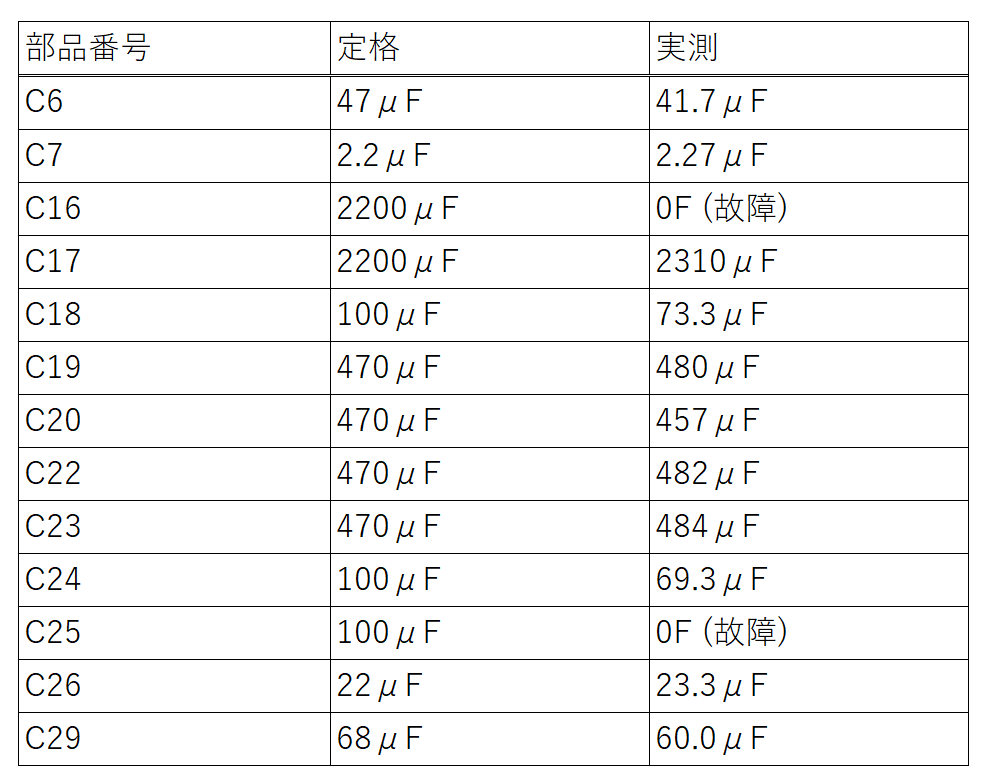
見た目に故障していたC16のほかにC25も静電容量がほぼ0と故障していたことがわかりました。それ以外のコンデンサでも静電容量が数割低下しているものがいくつか存在していました。
7. コンデンサの交換方法
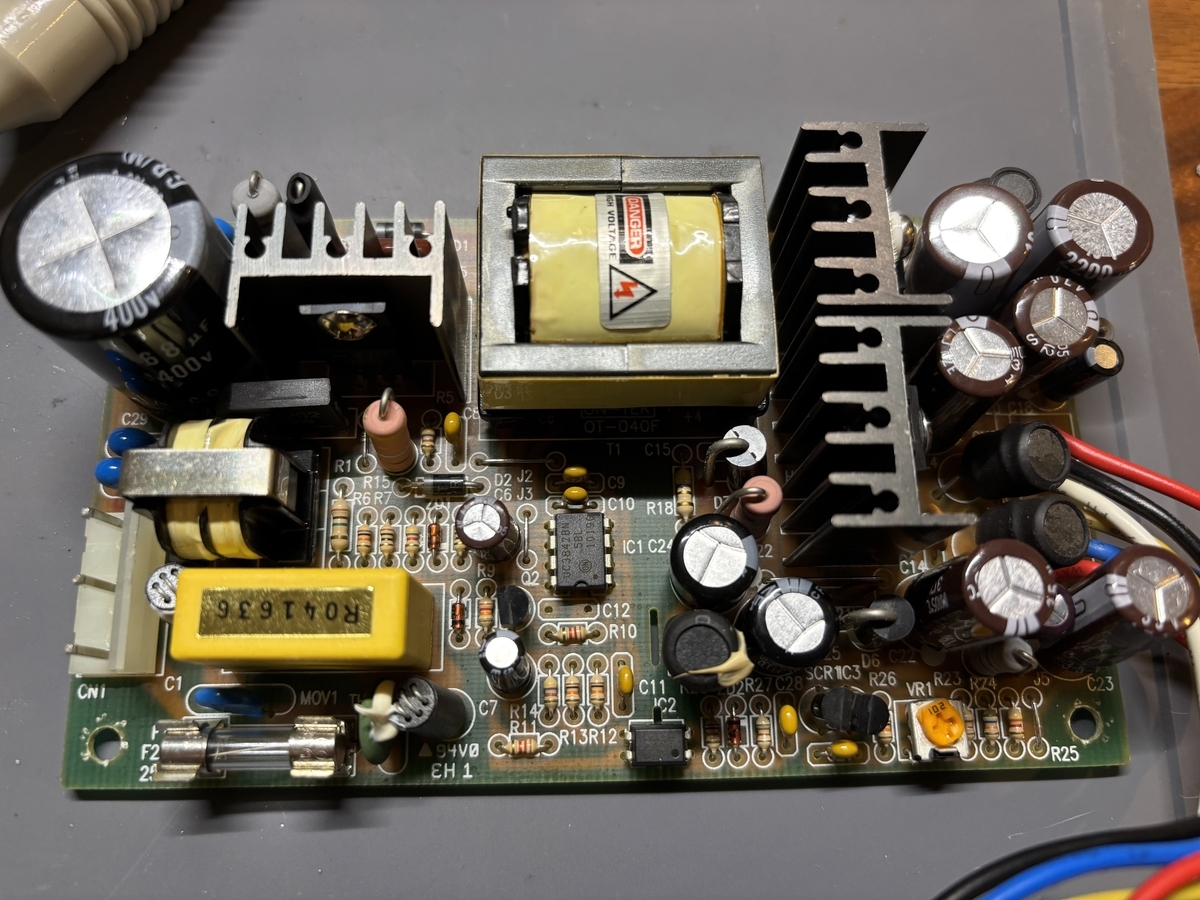
部品のとりはずしは、はんだごてで半田を溶かし、はんだ吸い取り機ではんだを吸い取ります。
部品のとりつけは普通に半田づけすればよいです。
8. 動作確認
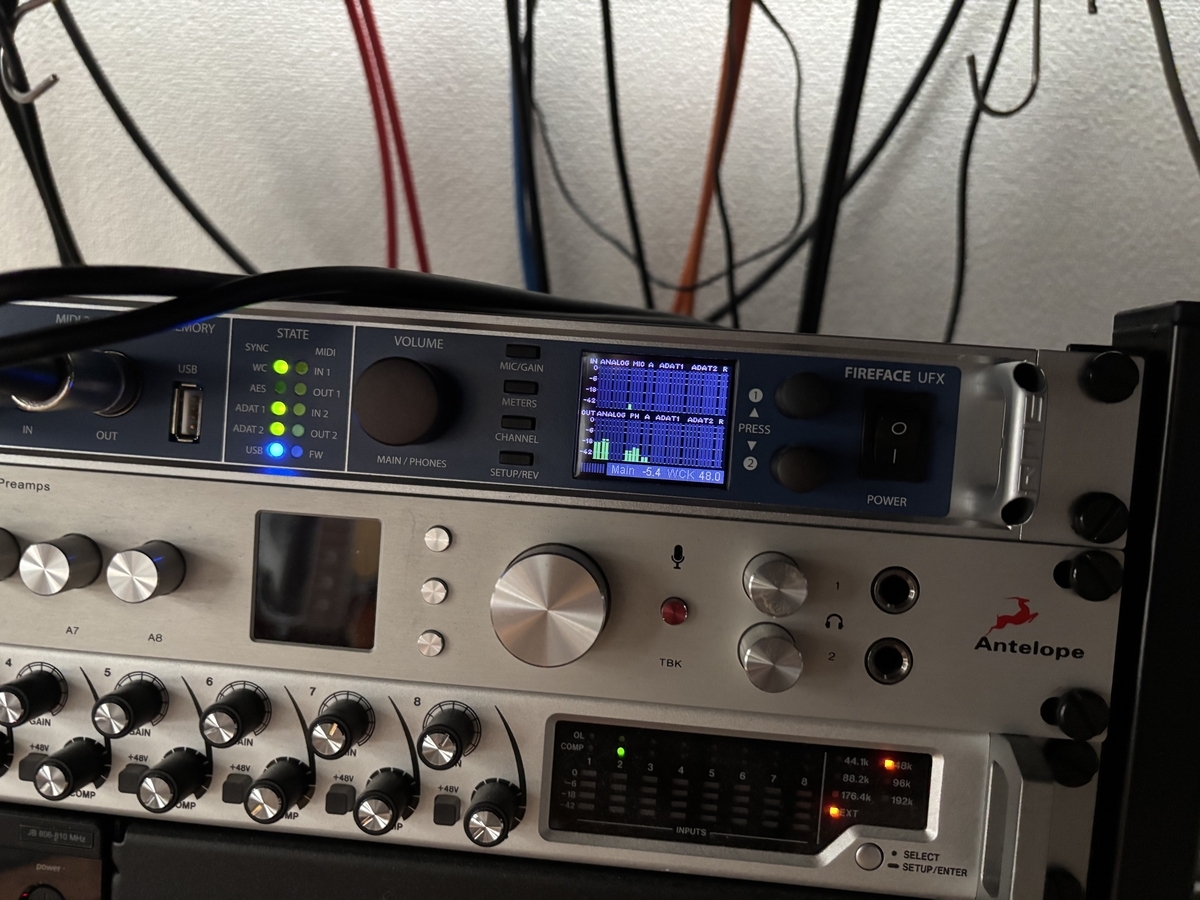
元のように電源回路を取り付け、ケースを取り付けて電源を入れると、正常動作が確認できました。
9. あとがき
本記事ではFireface UFXの電源部故障を修理する方法を解説しました。 なお、電源回路単体での販売もあり、海外から個人輸入すれば入手できると思います。 www.synthax.co.uk
最終的に、人間はAIに比べて何が優れるだろうか
AIの発展はすさまじく、ひと昔前には到底考えられなかった仕事を簡単にこなせるようになりつつあります。 近い将来AIの能力は、人間を多くの面で上回ってくるだろう、というのは想像に難しくありません(というか既に多くの場面でそうですね)。 そうなったときに人間はAIに対してどう戦うことができるか、どんな面で優れることができるでしょうか。 今日はこの問いについて詳しく考えたことをメモします。つまり究極のAI vs 人間です。
AIが人間に敵わない一面として、「人間の出力したものからしか学べない」ということがよく言われます。 例えば伝統的にAIが学習するソースであるWikipediaやtwitterやYouTube、これらはすべて人間が生み出したものです。 AIが書いた(低品質な)文章をソースにしてAIを学習させることで、AIの性能が下がるという指摘もあります。 しかし、この点についてはAIも人間もおおむねフェアなのではないかというのが私の考えです。なぜかというと人間も人間の出力したものから学んでいるためです。 人間は、成長過程で見聞きしたものをもとに成長します。この見聞きしたもの、というのは人間の出力したものと、付け加えるとしたら自然として存在するものです。 究極のAIは、おそらく今のように成型された文章に加えて、生の人間とのやり取りや、自然に存在するものから学び取ることができるでしょう。 この点は最終的には人間の優位にはならないように思います。
学習するソースで差がつかないとしたら、何が差になるか。先に私の結論を言ってしまうと私はハードウェアこそが差になると考えています。 人間はAIと違って「肉体」を持っていて、それゆえの利害があります。叩けば痛いし食べればおいしいと感じます。こうした人間の機能を持たないことがAIの知能にどういった影響があるかは後で説明するとして、こうした機能が人間独自のものだということについて説明をします。 例えばAIに対して、人間のように、例えば痛みという機能をつければ良いのではないか、と考えてみます。しかしこれはそうでもないことが理解されます。 なぜなら一つ目に、人間はそうした機能を同時に非常にたくさん、相互に関連させながら働かせていて、それを模擬するのは難しいでしょう。 二つ目に、痛みなら分かりやすいですがが、例えば人を愛する機能となると、とたんに実装できなくなるでしょう。 三つ目に、痛みというシンプルそうな機能ですら、たとえば体を掻けば普通は弱い痛みと感じるが、同じ場所でも痒みを感じている時に掻くと気持ちよく感じるというように実際は複雑に動作しているためです。 こうしたことは全て長い年月で進化してできた遺伝子の作り出すこの人間だから起きていることです。言い換えればこうした機能セットを実現しようと思えば、「人間」を一から作り出さないといけないことになります。
では、次にそうした身体性のなさが、人工知能にどういう制約をもたらしているのかを考えます。 まず身体があるからこその表現ができる、というのは一見ありそうにみえます。 しかし音(声)、光(映像)は既にAIは人間が生成するのに似たような形で出力できているし、人間らしい動きをするロボットも(こちらはまだまだ人間に及ばないが)徐々に実現に近づいてきています。つまり人間のOutputだけを模擬しようと思ったら人間の肉体を持たずとも比較的実現しやすいということです。 人間にしかできないのは、むしろその出力の裏にストーリーを持つことだと思います。すなわち悲しい曲を書くAIは実現できても、悲しい気持ちになったから悲しい曲を書くAIを作ろうと思ったら、先に書いたような理由で実現するために人間そのものを作り出さないといけないことになります。 どちらの曲もできたもののクオリティだけとってみれば、最終的に同じところまで至ることは今のAIの発展のスピードを見れば想像にたやすいでしょう(これが、本当にそうなのかはのちに議論します)。
出力の裏にストーリーを持てないというのはどういうことか、言い換えれば、人間がそれがAIが作ったものだとわかった瞬間に、その裏にストーリーがないことがバレてがっかりしてしまうことだと思います。 より一般的に言うと、人間のAIに対する特別さは、身体があるからこそ人間から同じ生き物だと感じてもらえること、であると言えるのではないでしょうか。 もちろんこれは人間側の認知の問題で、まあ言ってしまえば気の持ちようだとも思ってしまいます。 しかしながら、実際にはこの課題は結構根が深いと思います。「AIには責任は取らせられない」、「最終的な意思決定は人間がしないといけない」というのが、この身体性の欠如によるものだと思うと、相当解決が難しいことがわかります。 つまり、AIは責任を取らされても人間のように辛くはないので責任は取らせられないということです。人間のように辛くなれるのは人間のみということになります。
AI学習禁止、というムーブメントも、一部これと根っこが一緒なのではないかと思います。 例えば超覚えの速いハイパー人類が誰かの子供として仮に突如生まれてきたとしてします。そうした子供が各地で生まれた際に、それに対して人間学習禁止と言えるでしょうか?もしかすると従来型の人間は反発して人間学習禁止と言い出すかもしれませんが、今のような一方的なムーブメントにはならないと思います。それはなぜかというと人間には人権があると人間は知っているためです。人間の権利を抑制してはいけないのは、人間は生きているし権利が制約されたら辛いからです。現状AIが肉体を持たない単なるツールだから、AI学習禁止という主張が成り立つのです。
ここまで理屈をこねてきたのをまとめると、人間の優位さは、人間から人間であると理解してもらえることに存在するということになりました。一方、人間の出力したOutputはAIはそのうち真似できてしまうと先ほどは言いました。 本当にそうか改めて例を挙げて考えてみます。(先に結論を言うと、そうでもない、という話をこれからします。)
例として、自分は音楽をやっていまして、そのOutputつまり演奏は、何によって決まるかと考えます。 まず曲に対する理解や、これまで音楽を通して身につけた感覚、どういう演奏をしたいかという意思があると言えます。 さらに当然感情やテンションによっても変わるし、身体の調子によっても変わります。 直前に何を聴いたかによっても、直前に何を弾いたかによっても変わってくるでしょう。 こうした自分由来のファクター以外で言えば、楽器の種類、鍵盤の重さ、音色、気温、もしかすると湿度、明るさ、などによっても変わるでしょう。 このように人間の出力はありとあらゆる変数によって変わってくることが理解できます。 これほどありとあらゆる入力のチャンネルやその解像度(つまりセンサーの部分)、その入力と入力の履歴がどう出力に影響するかという関数(つまり知能の部分)には、結局のところ人間の体が必要になります。これを真似しようと思ったらそっくりそのまま人間をつくりだす必要があることです。 AIに(既におよそ実現されているように)そっくりそのまま人間の真似ができているかのように思える絵や音楽、声といった出力そのものも、実は人間がやらないと出ない細かな違いがあることになります。名作詞家の書く詞は、やはりその人の肉体で過ごした人生と体験がなければ書けない、という簡単な結論までかなり遠回りしました。 言い換えればAIはある作詞家風に書くこともできれば、存在しないとある作詞家風に書くこともできるようにもなるだろうが、「自分風」に書くことはできないとも言えます。結局人間の出力からしか学べないので、頭打ちになるというスタート地点に帰ってきました。人間の身体を持って、人間のスピードで学ばないと、真に人間と同じ出力はできないということになります。
一方、その経験に裏打ちされた出力が、AIの出力より、人間にとって価値があるかという点はけっこう難しいことかもしれません。 AIが例えば人間のようなある種の経験を計算機の上で模擬できるようになって、人間とは違う方法で、それらしい経験に基づいた歌詞を出力できる時が来たとします。まずひとつ前の話から、それは人間が経験に基づいて生み出した歌詞と完全に一致することはできないでしょう。(もちろん無限に出力すればシェイクスピアだって書けますが、高い確率を持って出力する内容がという意味で)。 しかし、このAIの出力を受け取った人間にとって、AIの出力と人間の出力、どちらがより心を打たれるか、よりよい歌詞であるのかは、これまでの話からは明確になったとはいえないでしょう。仮に今のレベルのAIを想定してもビッグデータで平均的に学習した結果が、人間の出力より好ましいことはいくらでもあるだろうし。
また、少し話が変わって、こういった人間にしか出せない機微というのは、別の面としてブレであるとも言えると思います。 AIは温度というパラメータを持っていて、それにより出力をブレさせることができるのですが、それは例えば寒いから手が動きづらかった、緊張していたからミスったというリアルなブレではありません。人間のリアルなブレにはこれまでの話と同じように、人間の肉体が必要です。もちろんそのブレが好ましいかは別の話です。
全ての話をまとめると、結局のところ結論としてはシンプルです。計算機上で実現されるAIを限界まで突き詰めた時に、人間とAIとの間には、肉体、その肉体を形作る長い進化の歴史が実現した遺伝子、の差があります。これは一つに人間から人間と思ってもらえない点として差になり、もう一つにそもそもの出力が人間とは突き詰めても異なる点にあると考えました。そしてこの出力の差異は一方にブレでもあるし、もう一方もしかしたら人間から見た価値の高さでもありうる(あってほしいと私は願いますが、定かではないでしょう)。
ここからは余談ですが、先のAI学習禁止の例は、AIが人間のように肉体のような機能や感情のような機能を持った時に、AI学習禁止が意味をなすのかという問いににもなっています。AIがパーソナリティを持った人間らしき存在になったときに、そのAIが日々目にし耳にする情報から学び取るのを禁止するのは意味をなすでしょうか。
また別の余談として、今回は人間がどういう点においてAIに勝てるかを議論しましたが、AIがどういう点において人間に勝るかについては触れませんでした。これについては無数に例が挙げられると思いますが、肉体を持たないという点についていえば、これはむしろAIの利点になると思います。いくら稼働しても疲れないし、痛みも感じないし、怒ることもないということです。
最後に私のAIに対する感じ方についてすこし書きます。私はAIの進展のようなテクノロジーの進歩によって、触れる世界がよりわくわくするものに変わることを期待しています。社会や政治や世界の将来について、暗いニュースにあふれて、正当な感受性を持っていれば、鬱屈とした気持ちにならざるを得ない現代において、こうしたテクノロジーの進歩は人類のステージを高める鍵になってくれる、いやくれなきゃ困る、と私は感じてしまいます。
Thunderbolt 4まとめ
Thunderboltまとめ
概要
- Antelope Discrete 8 Synergy CoreのThunderbolt2をWindowsで使いたかったが情報インターネットに少なすぎる
- いろいろ試してWindowsにおけるThunderboltについて分かったことをまとめる
互換性について
- Thunderbolt4は3のデバイスと互換性があり、おそらく2とは互換性がない
- Thunderbolt3は2, 1のデバイスと互換性があり、端子形状を変換して使える
- https://www.amazon.co.jp/gp/product/B019FPJDQ2
- 明確に4とは互換性がないと書かれている
- https://www.amazon.co.jp/gp/product/B01N0B3JYZ
- 4でも使えたというレビューはある
- https://www.amazon.co.jp/gp/product/B019FPJDQ2
- AntelopeのThunderbolt Windows Driverは3に互換して, 4に互換しないと書かれている
インストール
- ドライバとアプリを入れないといけない。
- ドライバ
- Windows11ではPCを再起動すると勝手に入る。バージョンは少し古い
- アプリ:
- 旧: Thunderbolt ソフトウェア
- ソフトウェア本体と、右下の小さいアイコンに機能が分かれている。
- 新: Thunderbolt コントロールセンター
- コントロールセンターに統合されている。
- Microsoftから配布されている Microsoft Apps
- 旧: Thunderbolt ソフトウェア
- マザーボードの提供元からドライバが配布されている場合があるがMSIの提供するツールはインストールができなかった。
BIOS設定
- MSIの場合
- https://download.msi.com/archive/mnu_exe/mb/Intel700BIOSjp.pdf
- Settings > Advanced > intel(R) Thunderbolt 内の 「Discrete Thunderbolt(TM) Support」[Disabled]/[Enabled]
- https://download.msi.com/archive/mnu_exe/mb/Intel700BIOSjp.pdf
1000円コンデンサマイクの周波数特性
概要
- 1個800円くらいの材料費でコンデンサマイクを作りました
- マイクの音質に個体差がある気がする...→ほんまか?
- 手作りマイクを頑張って5本作って計測してみた。
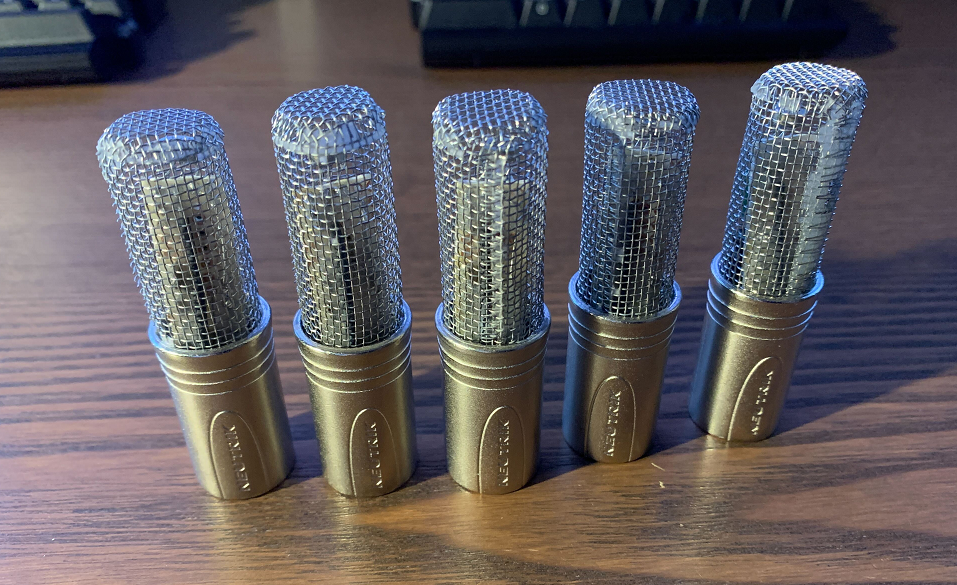
SMAP
どうやって測るか?
- スピーカーから音を流してそれをマイクで録音
- 録音された音をPCで分析
- 特性がわかる!
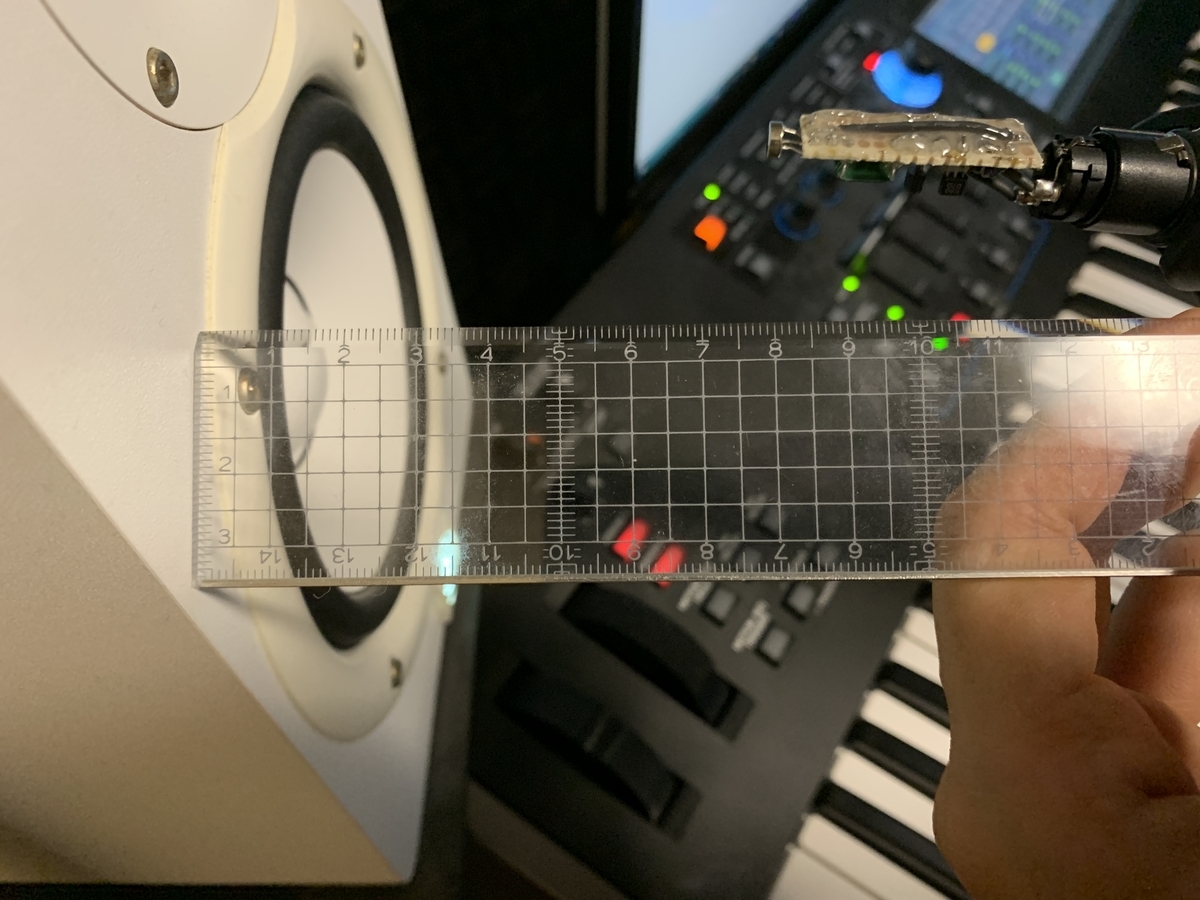
本当は1mくらい離して録るんだって
もう少し詳しく書くと
- しかし、再生した元のオーディオファイルと、収音した音を比較するだけでは、計測結果に"スピーカーの特性"と"空間の特性"が乗ってきてしまう
- オーディオファイル→スピーカー→空間→マイク
- スピーカーと空間の影響をとりのぞきたい
- 音質の基準となるreferenceマイクを用意して、同じセットアップで音をとる。録った音を手作りマイクと比較して特性を計測する。
- 本当はreferenceと手作りマイクは並べて同時にとらないといけない (気がする) けど今回は先にreferenceを1回とって、そのあとで手作りマイクを録っています
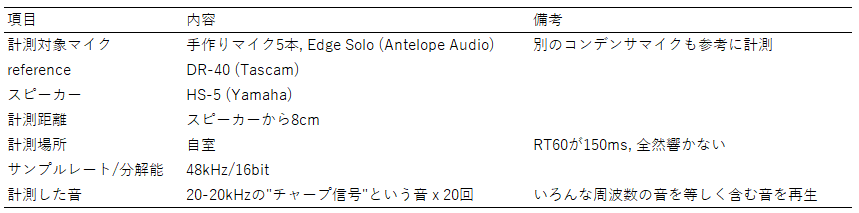
各種条件
結果
まずは再生した信号に対する特性
- つまり, スピーカーと空間特性がのった結果
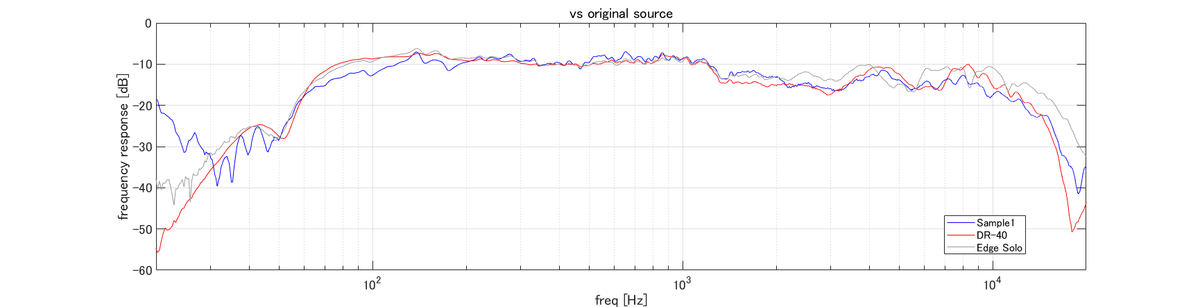
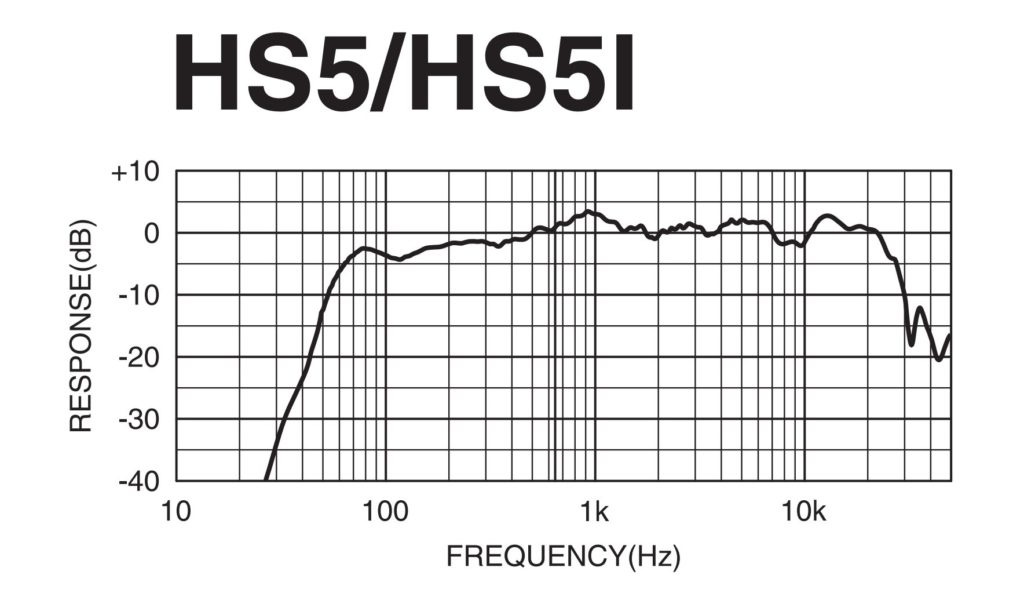
小さくてすみません スピーカーHS-5の, カタログの周波数特性と見比べてみる
赤線のDR-40とHS-5のカタログ上の周波数特性は傾向は一致していそうなので測定方法はおよそは合っていそう
続いて, DR-40に対する, 手作りマイクとEdge Soloの特性

- 周波数特性のフラットさという観点では, Edge Soloと同等程度ではありそう. つまりまともな特性にはなっていそう
- Edge soloの方が200Hz - 2kHzあたりが少し引っ込んでいて, 高周波数帯域で特性がピーキー。もしかしたらこういう特性の方が耳当たりのよい音声が録れるのかもしれない。
- 4kHzあたりを切って8kHzあたりをブーストするのはまあまあ理にかなってる気がする
続いて手作りマイク個体差の分析
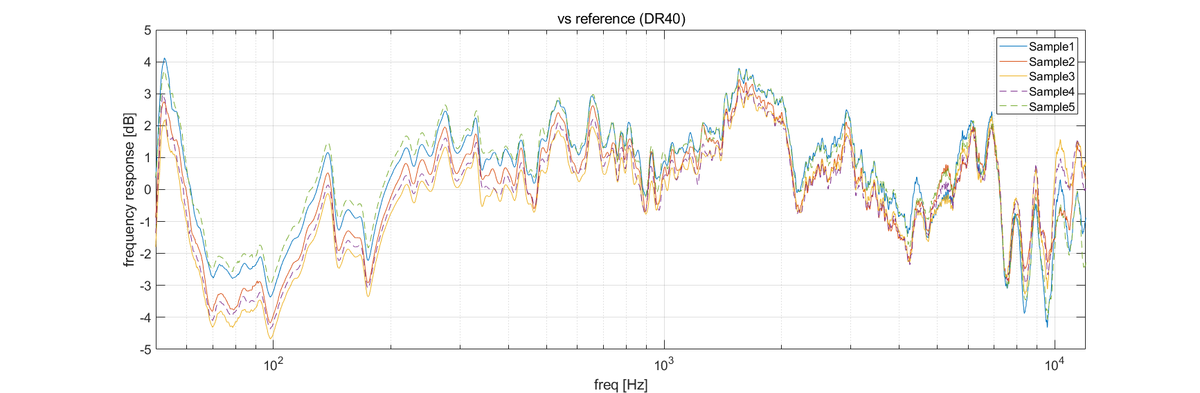
- 100Hz前後の応答がわりかしばらつく
- 聴いた感じも低域が引っ込みがちなのと比較的そうじゃないのがいる. 筐体のつくりの問題だと思いますが規則性は不明...
筐体の作成工程で音質は変わるか?
- 結論周波数特性には一貫した変化はなかった (グラフはなし)
- 次の4工程の段階で計測
- 基盤むき出し
- 基盤むき出し + コンデンサマイクの裏をボンドで固定
- 完成品 - メッシュ
- 完成品
- 次の4工程の段階で計測
- 信号とノイズの比率 (SNR) はメッシュをつけることで平均1.5dBくらい改善していた (そのためにメッシュつけてるしね)
- ちなみにマイクに取れた音のパワーは、最小のものと最大のもので2.5dBほど差があった.
結論
- もちろん聴かないと良し悪しはなんとも言えないですが、とりあえず周波数特性は実用に堪える程度にはフラットな模様
- 個体差はそこそこあるっぽいので使うときには注意が必要
- 筐体のつくりや回路の改善でより音質をよくするのが次のステップ
コンデンサマイクを1000円で作る
概要
- 実家でシンクルームがしたい
- 実家にはピアノしかない
- マイクで収音してパソコンに取り込んでシンクルームをするぞ
- マイクないから作るぞ
できたもの
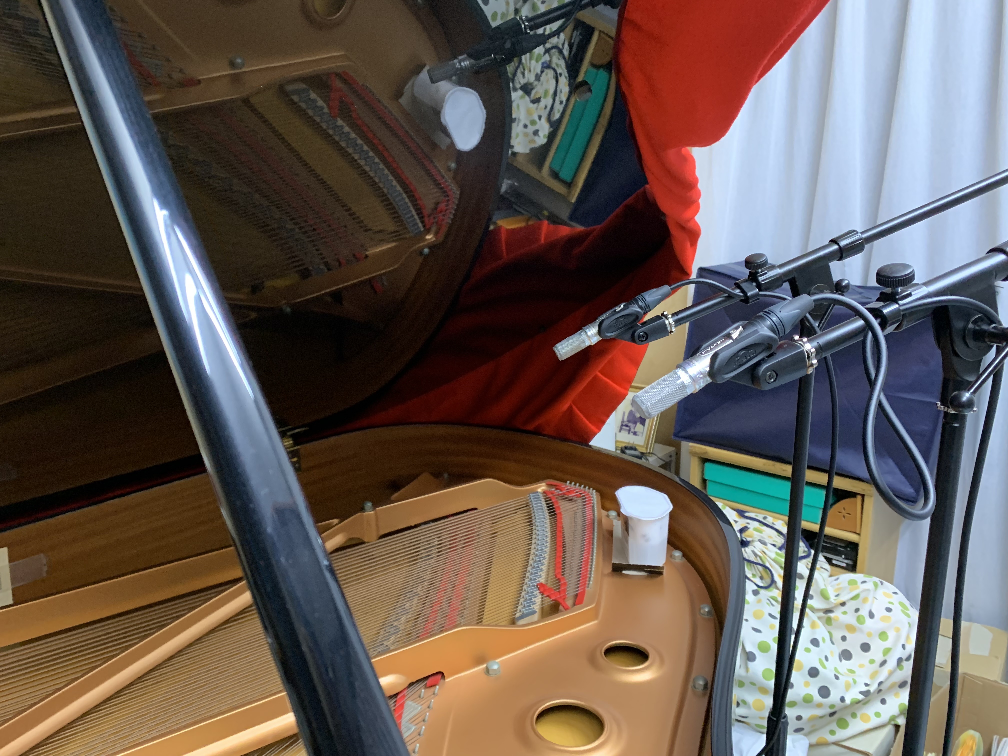
5個作って2個使えた (ザコ) - 音はこんな感じ
- soundcloud.com
コンデンサマイクの自作
- 市販のコンデンサマイク素子を買ってきて簡単な回路につなげば完成
- 回路は次の機能が必要
前回までの回路
- これまでは次のような回路を作っていました

手書き(きたない)
- 実物はこんな感じ

カラフルでかわいい
- しかし部品点数が多いしコンデンサの容量が大きくてデカがち
- 写真のように回路をマイクとは別に用意して, 回路を中継してマイクをつなぐスタイル
- マイクに回路を組み込みたい
今回の回路
- Shinさんという方がブログにてとても良い回路を公開してくださっている、本当にありがとうございます
- ameblo.jp
- これがすべて, マイクに合わせて電源電圧は変えた
- ECM電源は分圧して出す. 電流によって電圧値が多少変動するけど, 雑音源になるツェナーダイオードを使うよりも良いらしい
- この回路を使うためには, コンデンサマイクの素子 (ちっちゃい) の回路 (とてもちっちゃい) を手作業で切る"Linkwidz mod"という改造を施す必要がある
コンデンサマイクの3線改造
- 短絡されている(フレーム)グラウンドとマイナス端子をパターンカットすることで切り離す
- 今回使ったEM-158については次のページにやり方を書いてくれている (優しい世界)
- こんな感じ
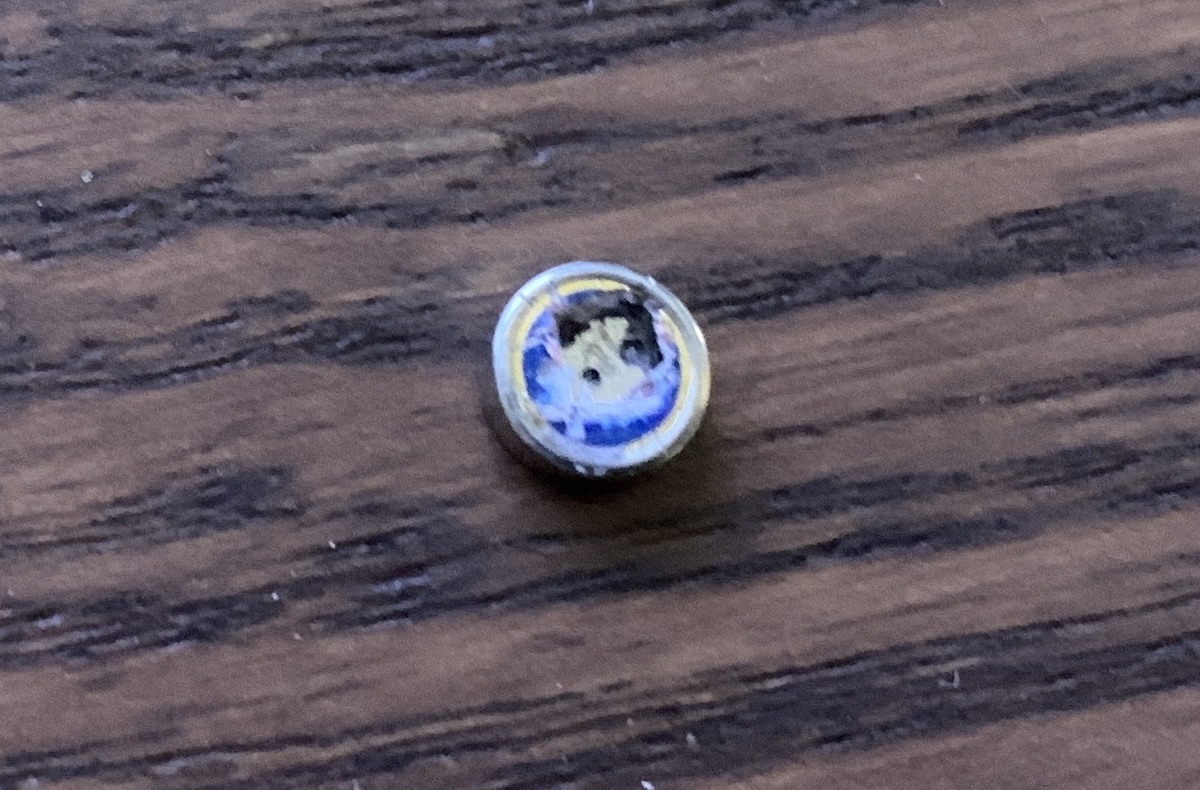
失敗 - 成功の写真は撮り忘れました.
- 彫刻刀の三角刀で少しずつ切ったらいけた. 普通のカッターとかアートナイフでは無理だった. 意外にそれほど深く切らなくても大丈夫.
- もともとある2つの端子 (+と-) と, 切り離されたフレーム (GND) とを合わせて3端子のマイクとして扱う
材料費 800円
| 部品 | 型番 | 数量 | 販売個数 | 単価 | 小計 | 購入元 | 備考 | リンク |
|---|---|---|---|---|---|---|---|---|
| コンデンサマイク | EM158 | 1 | 1 | 250 | 250 | 秋月 | ||
| MOSFET | 2SK-2880D | 2 | 1 | 40 | 80 | 秋月 | ||
| フィルムコンデンサ 0.22uF | 125MMBA224K | 1 | 1 | 30 | 30 | 秋月 | 元の回路ではWIMA MKS-2 63V 0.22uF | |
| 片面紙エポキシ・ユニバーサル基板 | AE-3 | 1 | 1 | 70 | 70 | 秋月 | 切って使う | |
| XLRオス キャノンコネクタ | NC3MXX NEUTRIK | 1 | 1 | 300 | 300 | サウンドハウス | ||
| メッシュ | ゴミ箱から回収 | 光 PS20-323が使えるかも | ||||||
| 抵抗 | 1M | 1 | 10 | 10 | ||||
| 抵抗 | 47k | 2 | 10 | 20 | ||||
| 抵抗 | 10k | 2 | 10 | 20 | ||||
| 抵抗 | 1.5k | 1 | 10 | 10 | ||||
| 790 |
回路

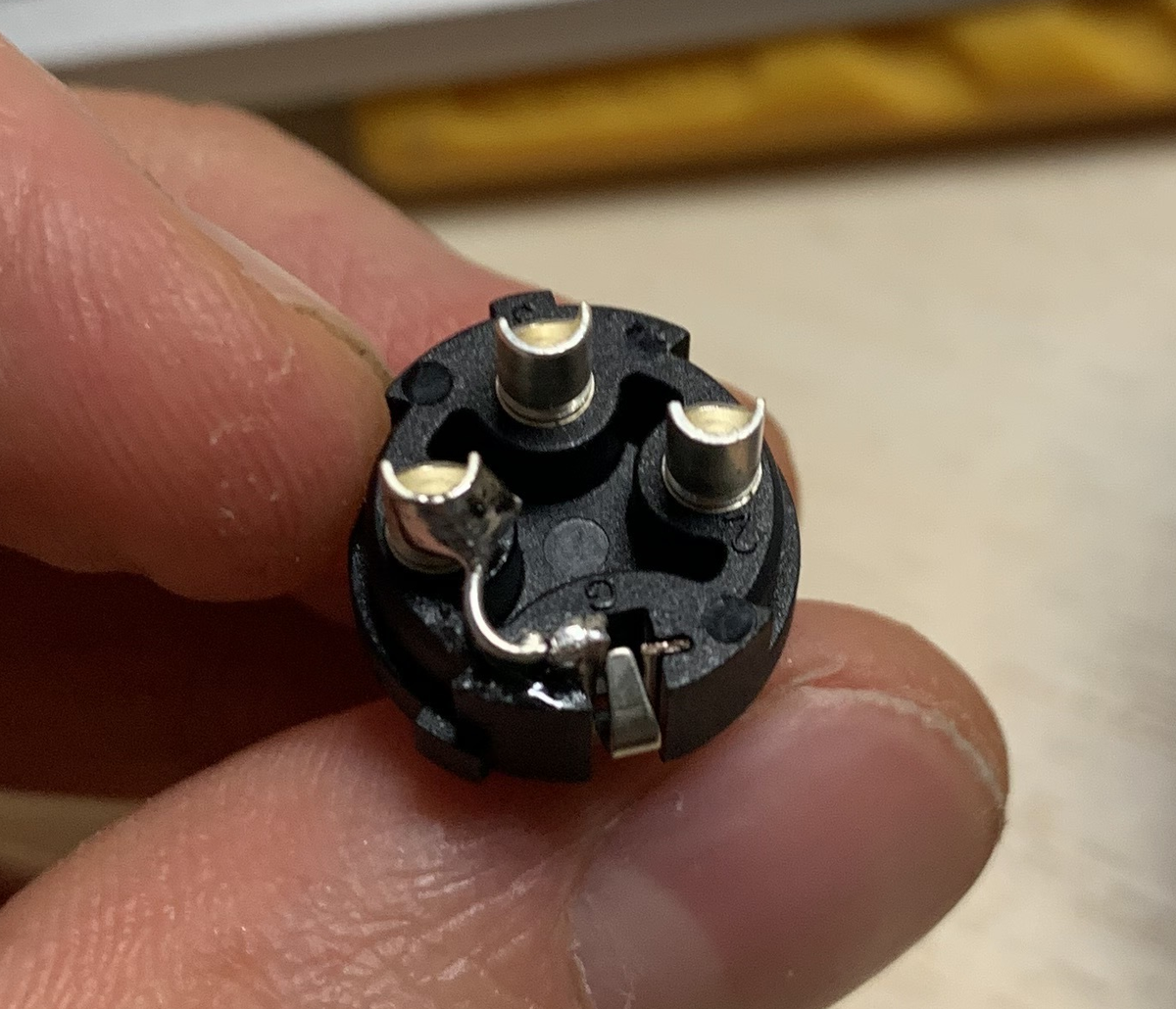
筐体
- できた回路にコネクタをはめ込む
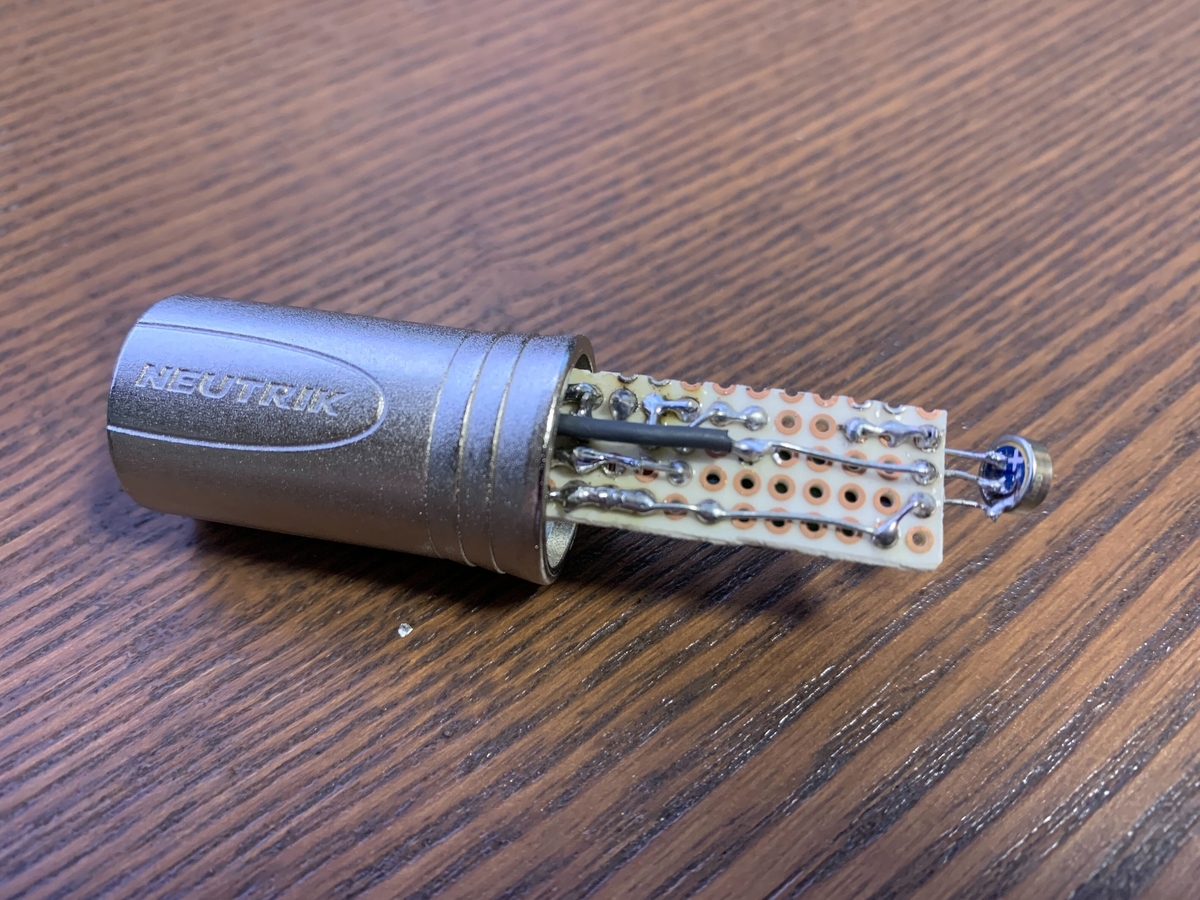
左側はマイクケーブルを自作するときに使うXLRコネクタ (オス)
- コネクタ x 2の筐体も作ってみたが音質がダメだった
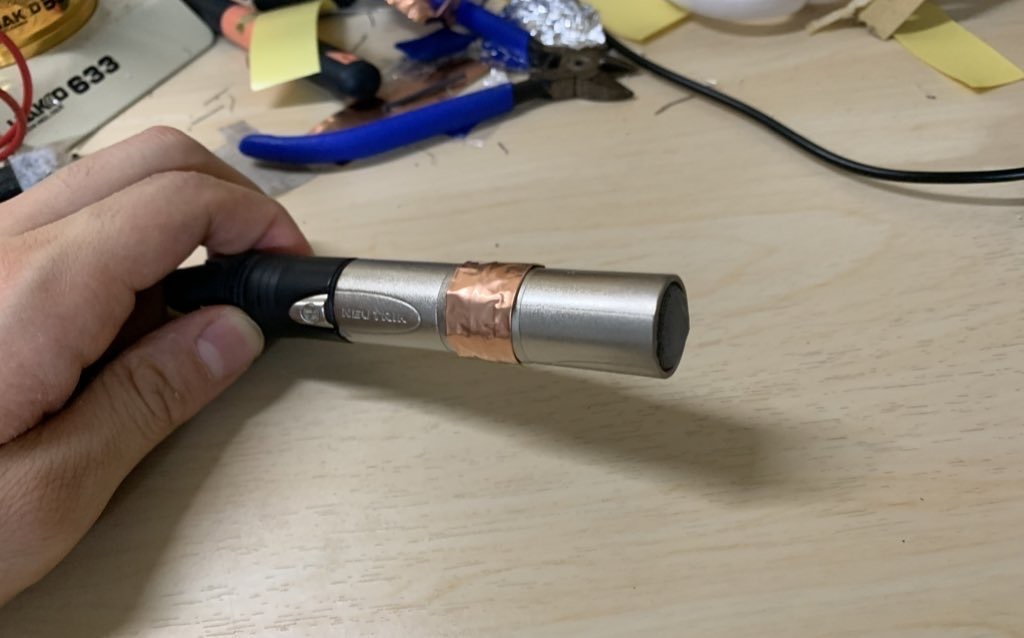
見た目はちょっとそれっぽいのにね - 筐体内の反響で音質が劣化しているっぽい
- 金属のメッシュでマイクを覆う形に
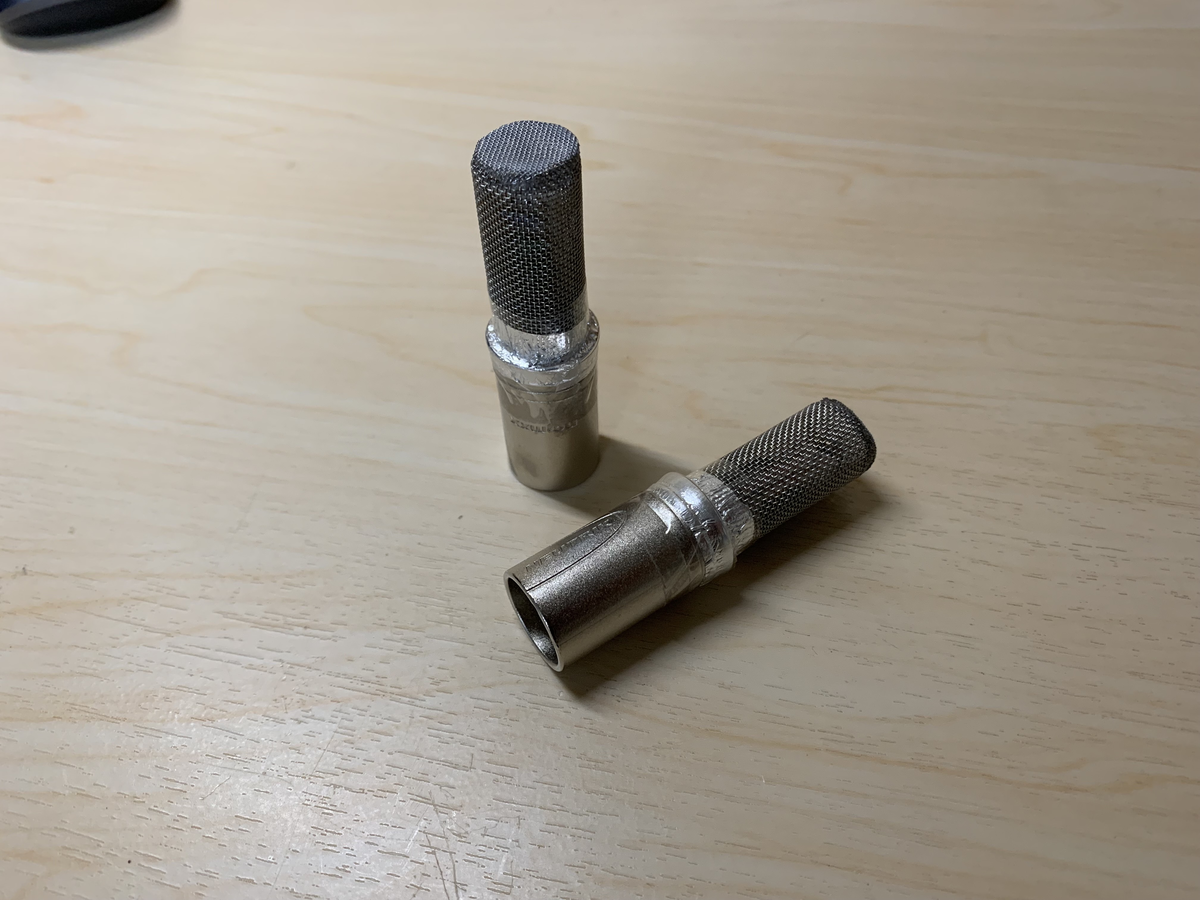
茶こしを切って曲げてくっつけた
- 各部品はアロンアルファで固定, 部品同士は電気的に接触させる
- 筐体もメッシュもグラウンドが取れてないとハムノイズが乗ってしまう
あとがき
- 昼間しか弾けないので結局帰省中にはシンクルームできませんでした
追記
後日、周波数特性の計測をしました semetemo.hatenablog.com
VRで撮影した画像を実写に合成する
VRChatにはまってはや数か月、現実の鏡にアバターが映らず普通のおじさんが映ってしまうのがしんどくなってきました。
VRでの姿を現実につれてくるためにVRChatで撮影した画像を現実の画像に合成することを試してみました。

ありがたいことにVRChatにはグリーンバックのワールドがあるので、そこで撮影をして背景を透過し、実写の画像に合成します。 やってみていろいろノウハウがたまったので書き留めておこうと思います。 合成には下記のgimpという非常に高機能なフリーの画像編集ソフトを使用しました。 www.gimp.org
素材の撮影
構図の決定
背景画像を撮影する。アバターを想定して人間入りでも撮っておくと、アバターをどの方向からどういう姿勢で撮影すればよいかわかる。 最終的な背景画像はアバターと合わせた後にもう一度いろいろ加味してもう一度撮影しました。
グリーンバックワールドでの撮影
グリーンバックのワールドでモデルと同じポーズの写真を撮影する。 vrchat.com
このとき
- 注意
- あとで解像度が足りなくなるので, できるだけ高解像で(接写で)撮影する
- カメラの高さが実際に合うようにする
- 二度手間にならないように少しずつアングル変えてたくさん撮る
- 表情に注意
自動でグリーンを抜く
スクリプトを書きました。こちら。 github.com 荒い部分がでてしまうので、最終的には手動でやったほうがいいかも。 この記事に添付した画像は自動で抜いたものを使ったので若干荒いです。
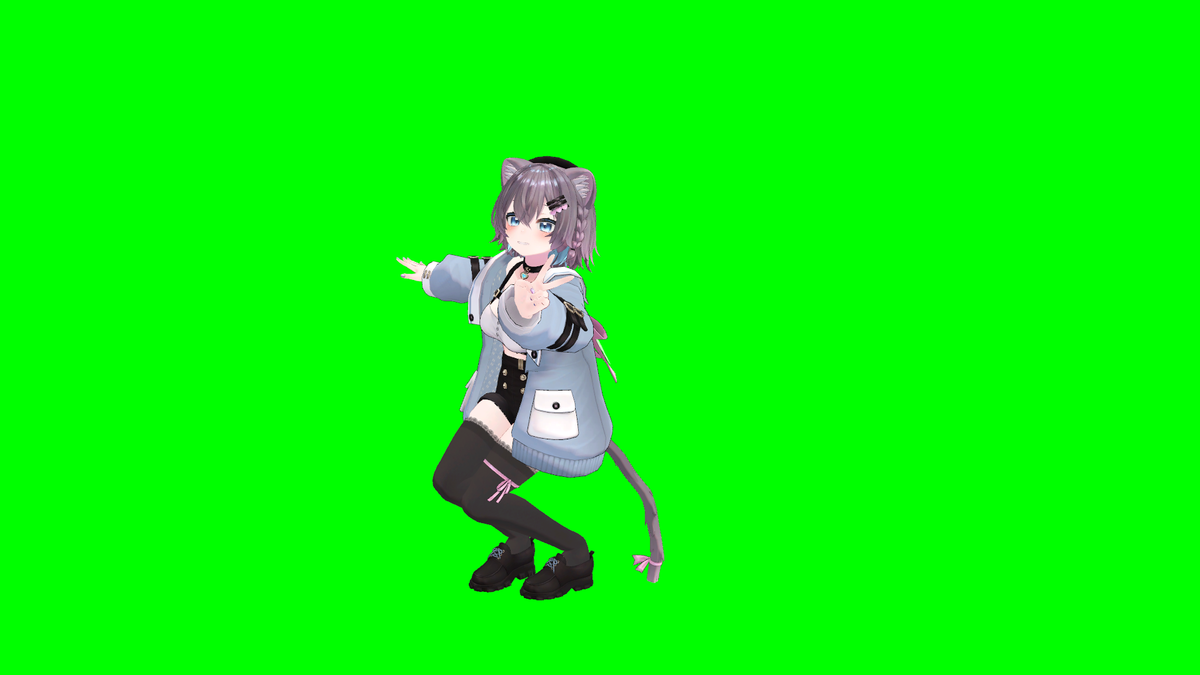
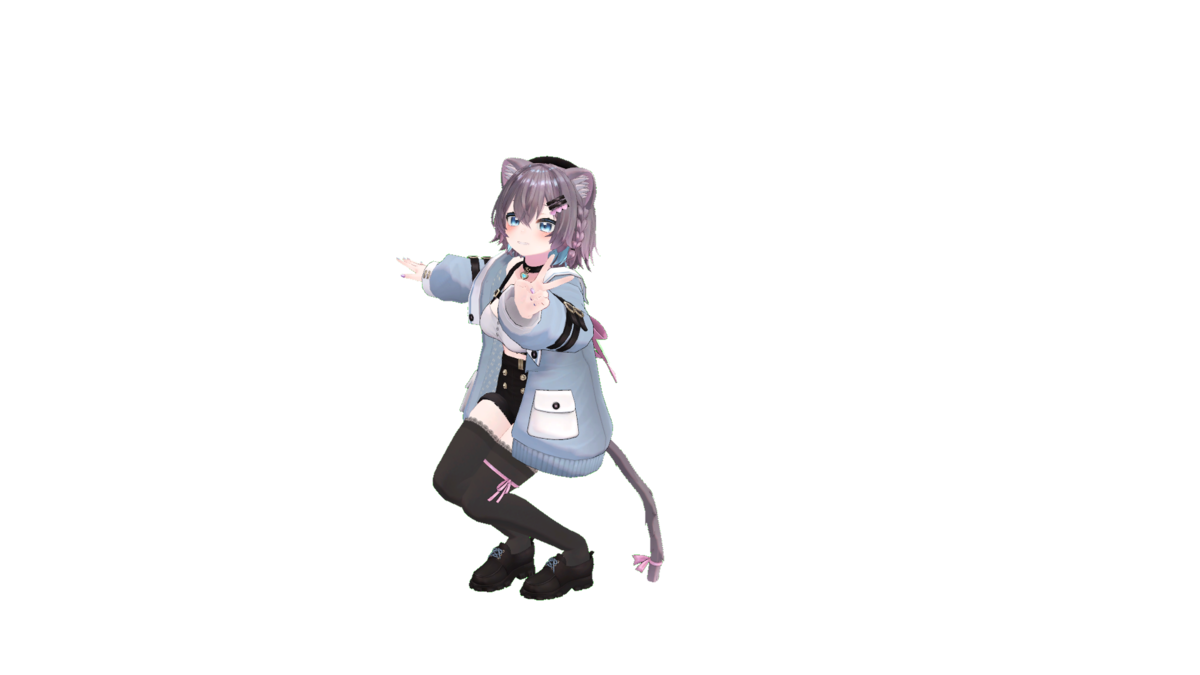
gimpで読み込んで背景と画像を合わせてみる
実際にキャラクターのサイズを変更しつつ、背景画像に合わせてみます。 うまくいかなそうであれば、もう一度背景画像を撮影します。 最悪もう一度VRに入ってアバターの画像もとります。
最終的な背景画像の撮影
下記に注意
- キャラクターと背景画像の物体のオクルージョンに注意する
- キャラクターを椅子に座らせる場合, 椅子の足とのオクルージョン
- カメラの平行が取れているのが良い画像に見える気がする, カメラ正面の水平な線が画面に平行か
- 映り込みに注意
- ディスプレイの表示とか、ゴミとか、なぞの布とか、脱ぎ散らかした服とか
- 複数の遠近, 高さ, 角度で撮影しておいて、あとで撮影しなおしにならないようにする
画像の選定
背景画像を1枚、キャラクター画像を数枚選ぶ。自分は背景単体で見てよさそうなものを1つ決めたあと、その上に透過したキャラクター画像を合わせてみて、キャラクター画像を選んだ。
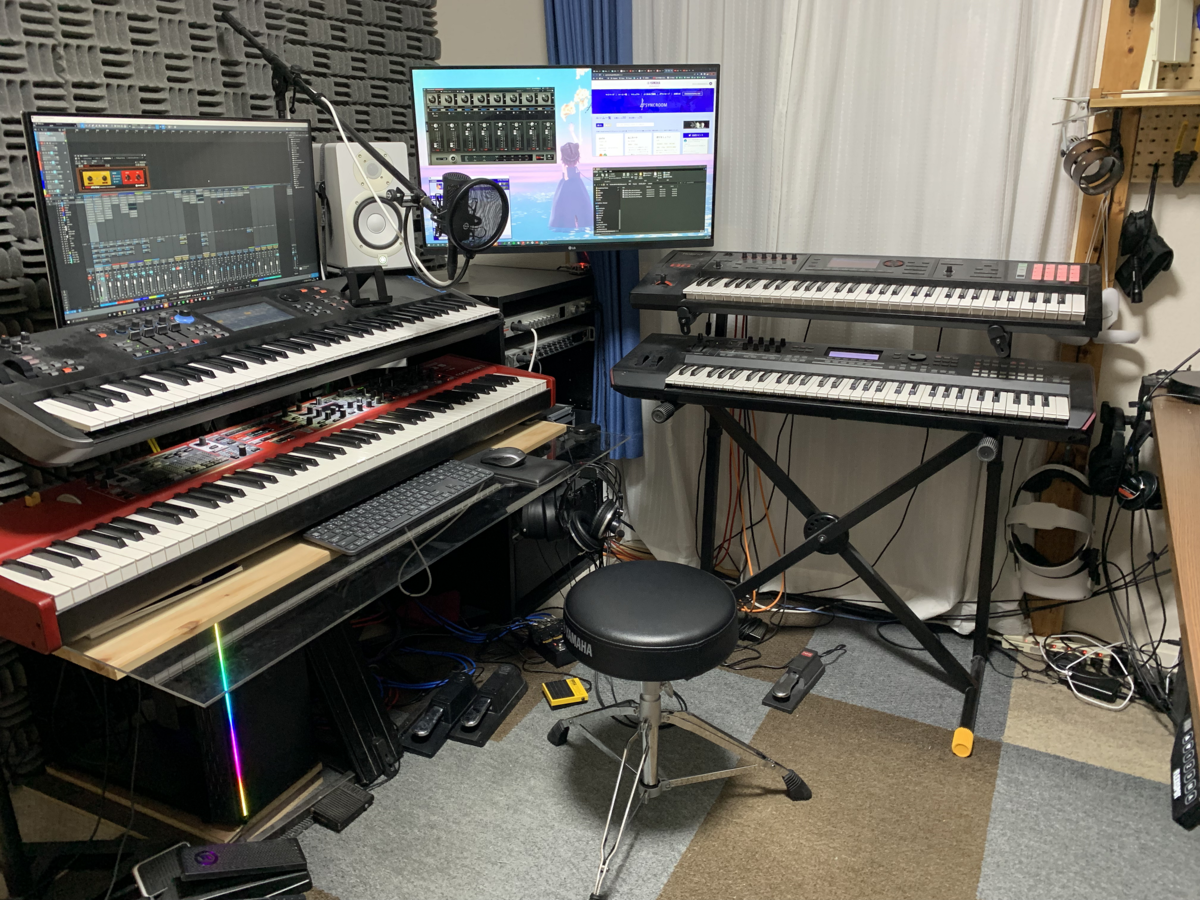
合成
色見の調整などは戻せないので、レイヤを適宜複製してから編集するようにしていきます
キャラクター画像の手動での透過
自動での透過がうまくいっていなければgimpにて手動で丁寧に透過をする。 このとき周辺はほとんどぼかす必要はなく, かつグリーンができるだけ残らないようにする。 gimpでの透過の方法は検索するといろいろ出てきます。ちなみにgimpだったらグリーンバックじゃなくても透過できます。 https://gazocustomize.com/gimp-foreground-extraction-tool/
キャラクターのサイズ/位置合わせ
人間の大きさを参考にサイズを合わせる, 場合によっては縦横比も調整してかわいく見えるようにする。 合成するキャラクター画像が複数ある場合は、それらの間のサイズの整合をとる。 ここまでの作業は後戻りしたくないので、いったんここまでやって確定する
背景とキャラクターの色見の調整
背景とキャラクターの光の当たり方が違う場合, 色温度やレベルを調整して同じようなライティング環境っぽくする
キャラクターの輪郭のぼかし
キャラクターの輪郭にぼかしをいれて, いい感じに輪郭が混ざるようにする。 手順としては、ファジー選択で背景がわをクリックして背景の選択をし、その状態で境界をぼかすで境界がぼかして、ぼけた状態でdelするとキャラの輪郭がちょっとずつ半透明になる
キャラクターの輪郭線の描画
ファジー選択で背景がわをクリックすると背景が選択されるが, その状態で選択を反転させるとキャラが選択される。 キャラクターの輪郭に1pxの太さで線を入れる. 線が半透明で入ってくれていい感じになった
背景のぼかし
キャラクターの解像度にたいして背景の解像度が高いように見える場合は背景にガウスブラーを設定値1とかでちょっと入れる
背景のポスタリゼーション
背景をポスタリゼーションすると, アニメっぽくなってキャラとなじむかもしれない。 設定値を10くらいにしてパット見実写くらいの感じにする。印象だけちょっとアニメ感を出したい。
レイヤの統合
レイヤを複製してから、複製したもの同士を統合する。後戻りできないので
仕上げ
レベルを調整して全体的な色見を調整する。ホワイトバランスの自動調整をすることもできる。 最後に設定値0.5くらいでガウスブラーをかけるとちょっとなじむ気がする